機房環控閘道 PoE 版 使用手冊
目錄
適用:機房環控閘道 PoE 版
本手冊說明怎麼接線、怎麼設定、日常怎麼維運、出問題怎麼處理。感測器擺放位置、無線距離、RS485 匯流排、UPS 供電等布點建議,請洽經銷商或加 LINE(ID:ackwackw)詢問。
本系統是輔助監看,不是消防設備,不能取代火警探測器。
1. 產品組成
| 設備 | 角色 | 是否必要 | 重點 |
|---|---|---|---|
| 閘道(M5Stack Unit PoE-P4) | 本機:網頁、告警規則、通知、讀取 SNMP/Modbus TCP 設備、歷史數據、對外提供 SNMP/Modbus/MQTT/Syslog | 必要 | 有線網路 10/100、PoE(IEEE 802.3at)、USB-C 埠兩個(一個接電腦、一個接隨身碟或節點)、一顆按鈕、一顆彩色 LED;沒有 WiFi、沒有 RS485 埠(Grove 埠可改接 RS485 模組,或直接接感測器與輸出入模組,§2.5) |
| Thread 模組:NanoH2 | Thread 無線網路的天線模組,接在閘道的 Grove 埠 | 要用 Thread 節點才需要(WiFi 節點不需要) | 接上後自動偵測,不必重新啟動閘道;沒接時閘道其他功能照常(§2.1) |
| NanoH2 節點 | Thread 無線節點,5 V 供電 | 依現場 | 只有一個 Grove 埠,接下表的 Unit。同一顆 NanoH2 也可以當 Thread 模組(§6.6) |
| AtomS3 Lite 節點 | WiFi 無線節點,5 V 供電 | 依現場 | 連現場 2.4 GHz WiFi 回報閘道,可接的 Unit 與 NanoH2 相同(§6.3) |
| AtomS3R 節點 | 有小螢幕的 WiFi 無線節點,5 V 供電 | 要用巡檢動態 QR 時才需要 | 用法與 AtomS3 Lite 相同,也可接 Unit;螢幕顯示巡檢簽到用的動態 QR(§7.5) |
每個節點可接的 Unit(登記節點時選「自動偵測(建議)」,或手動勾選;RS485 與緊急按鈕只能手動選):
| Unit | 用途 | 數量/限制 |
|---|---|---|
| Unit ENV III | 溫度、濕度、氣壓 | 每節點最多 3 顆;2 顆以上必須經 Unit PaHub v2 接在不同 port(port 0~5) |
| Unit EXT.IO2 | 8 路數位輸入(漏水、門磁、消防乾接點) | 每節點 1 顆;通道可設為輸出(管理員開放後可寫),並可設閘道斷線時的安全值 |
| Unit 4Relay | 4 路繼電器輸出 | 每節點 1 顆;開機時 4 路全斷開;可設閘道斷線時各路的安全值(開/關/保持,出廠「保持現狀」);四路同時吸合時建議另外供電,以確保供電穩定 |
| 緊急按鈕 | 兩路按鈕(Grove G1、G2) | 要手動選(不會被自動偵測);不能和其他 Unit 並用 |
| Unit RS485-ISO | 節點當 Modbus RTU 主站,讀現場 RS485 設備(UPS、電表、空調) | 只能單獨使用、要手動選;每節點最多 32 個點位,可分給同一條 RS485 線上的多台設備(站號 1~247,不限台數);可讀也可寫(寫入要管理員先把點位設為「可寫」) |
組合規則(不合法的組合節點會拒絕):
- ENV III、EXT.IO2、4Relay 可以同一節點並用;超過一個 Unit 時請全部接在 PaHub 上。
- 緊急按鈕不能和其他 Unit 並用;RS485-ISO 不能和任何 Unit 並用。
- 自動偵測只認得 ENV III、EXT.IO2、4Relay、PaHub。RS485-ISO、緊急按鈕偵測不到,必須在網頁手動選;而且登記為「自動偵測」的節點,Grove 上不可接 RS485-ISO 或緊急按鈕(偵測過程會干擾它們,網頁選「自動偵測」時會跳出確認)。
- 接任何 Unit 之前,節點先斷電(拔 5 V),接好再上電。
ENV III、EXT.IO2、4Relay 也可以不經節點,直接接在閘道的 Grove 埠(§2.5、§6.7)。
數量上限:無線節點 32 個(Thread 與 WiFi 合計;直接接在閘道 Grove 埠的模組不佔名額)、點位 1000 個(所有來源合計)、規則 64 條、帳號 8 個。
各種讀取方式可以接幾台設備、設幾個點位:
| 讀取方式 | 設備數上限 | 點位上限 |
|---|---|---|
| SNMP(閘道經網路讀) | 32 台 | 讀取項目全部設備合計 64 列,可任意分配給各台,沒有單台上限。「讀單一值」一列=1 個點位;「讀一整串」一列最多 64 個點位 |
| Modbus TCP(閘道經網路讀) | 16 台(一組 IP+連接埠+站號算一台;同一個轉換器後面的每個站號各算一台) | 全部設備合計 256 個點位,可任意分配給各台,沒有單台上限 |
| Modbus RTU(閘道 Grove 埠接 RS485 模組,§2.5) | 8 台(8 個不同站號) | 每台最多 32 個點位,合計 256 個 |
| Modbus RTU(無線節點+Unit RS485-ISO,§2.4) | 每個節點一條 RS485 線,線上設備台數不限(站號 1~247) | 每個節點 32 個點位,由線上所有設備共用;全部節點合計最多 512 個;NanoH2、AtomS3 Lite、AtomS3R 相同 |
- 以上點位都算進 1000 個點位的總上限;「讀一整串」依該列設定的筆數(1~64)佔點位,不論實際讀到幾筆。
- 對外 Modbus 位址共 1000 個暫存器,32 位元與浮點數的點位各佔 2 個;這類點位很多時,放不到 1000 個點位。
- 一個 Modbus 點位一次最多讀 64 個暫存器或線圈。
- Modbus RTU(閘道直接接或經節點都一樣):同一台設備、同一種資料(線圈、離散輸入、保持暫存器、輸入暫存器)、位址相連的點位,會合併成一次讀取,一輪讀得比較快;位址中間有空的就分開讀。
2. 接線
2.1 閘道
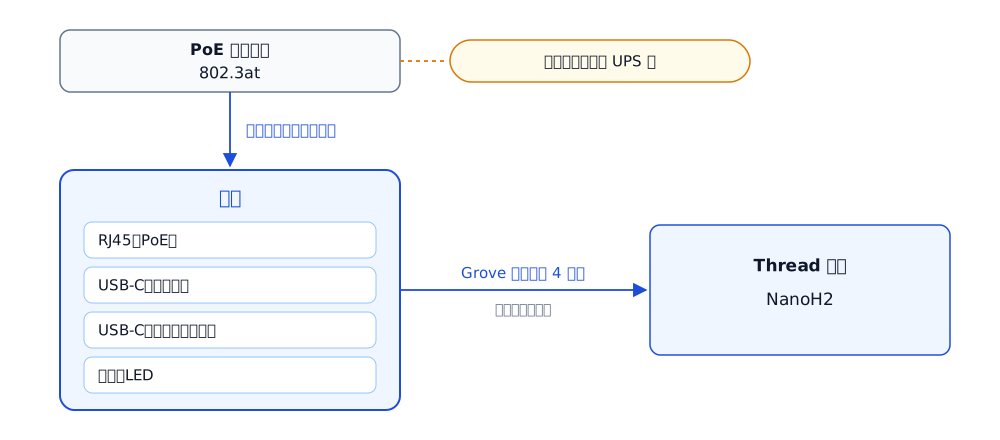
- Thread 模組用原廠 Grove 線直接接,不用另外設定;模組由閘道供電,不必另接 USB。
- 接上後自動偵測,不必重新啟動閘道:偵測到就啟動 Thread,網頁「設備與點位 → 感測器與節點 → 無線網路」會顯示模組板型。
- 模組斷線(網頁顯示「連線中斷」)接回後自動恢復。運作中直接換插另一塊模組,Thread 也會恢復,但網頁板型會先顯示「板型待確認」,閘道重新啟動後更新。接回後仍未恢復時,拔下 Grove 線再插回,或重新啟動閘道。
- 沒有 PoE 交換器時,可用 USB-C 5 V 供電,再另接一般網路線。
- PoE 交換器埠請用支援 802.3at 的埠。
2.2 供電注意
- 閘道的 PoE 只供閘道本體與 Grove 埠上的模組(Thread 模組、RS485 模組,或感測器與輸出入模組)使用。
- 不從閘道供電給 RS485 設備:UPS、電表、空調都用自己的電源;Unit RS485-ISO 由節點供電(接在閘道 Grove 時由閘道供電,§2.5)。
- 不要在閘道上接相機、顯示器等大負載。
- 節點各自用 USB-C 5 V 供電(PDU 的 USB 孔或充電頭,額定 1 A 以上,建議接在 UPS 後)。
- 4Relay 四路同時吸合時建議另外供電,以確保供電穩定(繼電器線圈吸合時用電較大,與 Unit 共用 Grove 的 5 V);接在節點或直接接在閘道的 Grove 埠都一樣。
2.3 節點的 Grove 埠
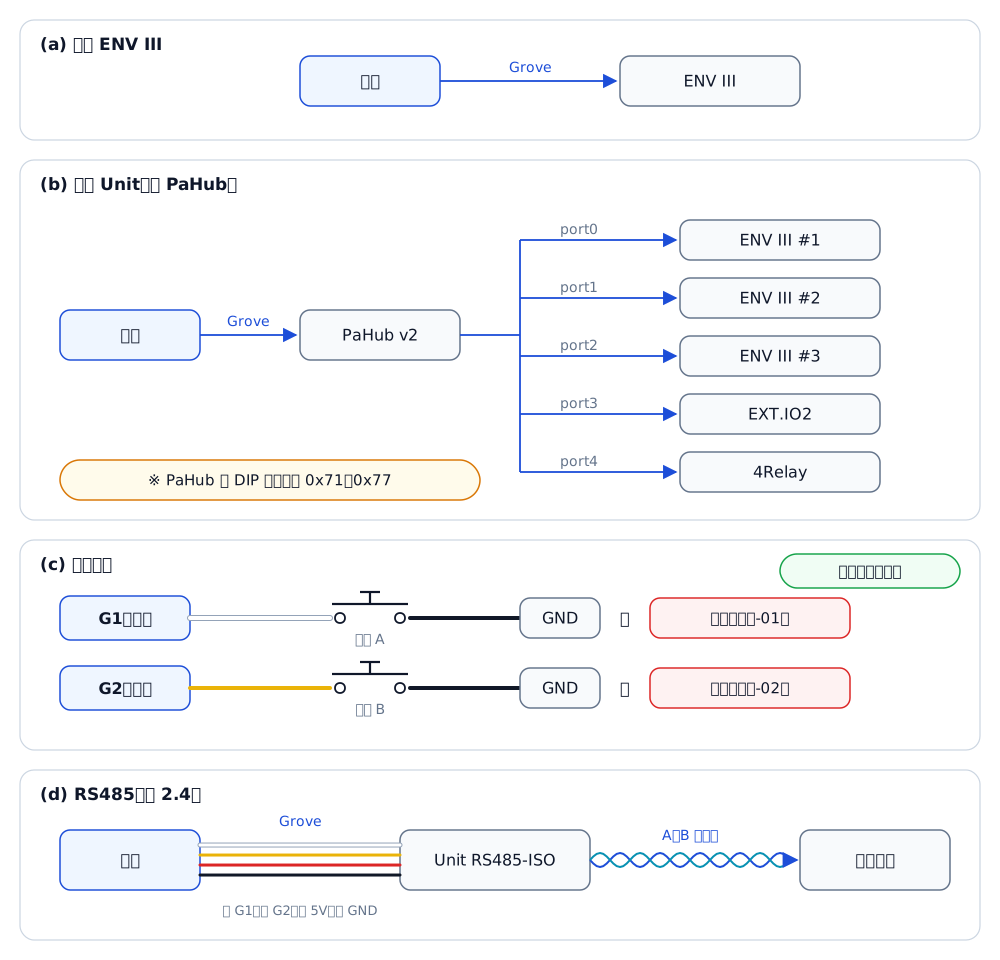
節點只有一個 Grove:G1(白)、G2(黃)、紅 5V、黑 GND。
注意:
- PaHub 位址:PaHub 出廠位址 0x70 時,所有 ENV III 都讀不到氣壓(溫濕度正常,網頁顯示「氣壓不可用(請撥到 0x71 以上)」)。把 PaHub 的 DIP 撥到 0x71~0x77 任一個即可。
- 第 1~3 顆 ENV III 依 PaHub port 編號由小到大排順序;中途拔掉的那顆保留位置(點位顯示讀取失敗),節點重開機後才重新排。
- ENV III 不要緊貼節點或充電頭(會受熱影響讀值),用 Grove 線拉開。
- EXT.IO2 只接無電壓乾接點,不可接 24 V 或市電。
- 緊急按鈕:按下送一則事件、放開再送一則;1 秒內重複按只算一次。每則事件送達閘道時節點綠燈閃 3 下;暫時送不到時會先存在節點,恢復連線後補送。
- 4Relay 接點額定 AC 250 V/DC 28 V、10 A;接市電或超過額定請由合格電工施作;不得連接任何消防設備。
- 4Relay 四路同時吸合時建議另外供電,以確保供電穩定。
2.4 RS485:節點+Unit RS485-ISO
| Grove 線 | Unit RS485-ISO 側 | 節點側 |
|---|---|---|
| 黑 | GND | GND |
| 紅 | 5V | 5V |
| 黃 | UART_Rx | G2 |
| 白 | UART_Tx | G1 |
Unit RS485-ISO 端子 JP1:
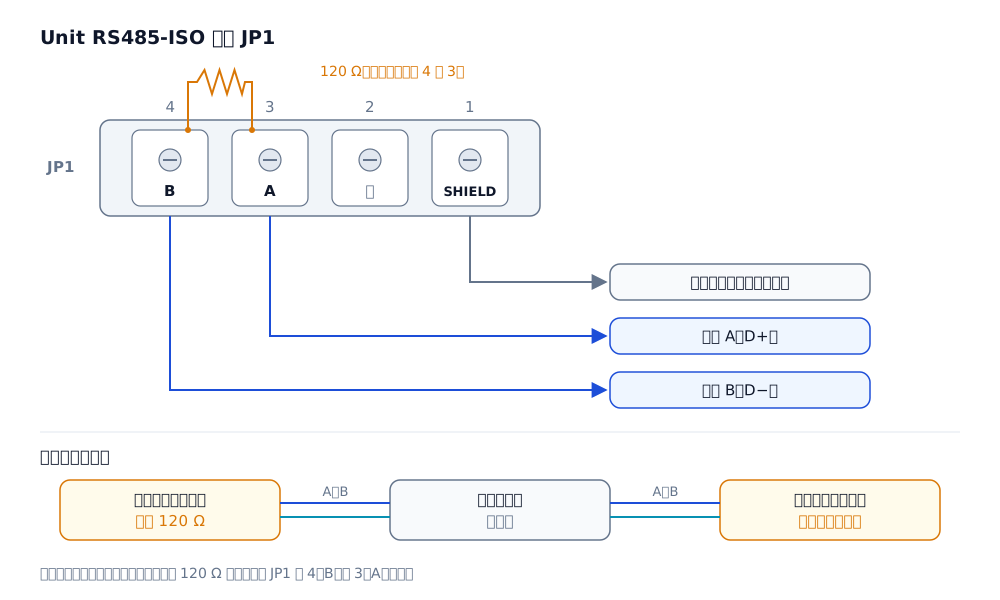
- 上限:每個節點 32 個點位,由這條 RS485 線上的所有設備共用(例如 2 台設備各 16 點,或 4 台各 8 點);線上可接幾台設備沒有另外限制(站號 1~247);全部節點合計最多 512 個點位。點位不夠時,再加一個節點+Unit RS485-ISO。NanoH2、AtomS3 Lite、AtomS3R 都一樣。
- 舊版節點韌體最多 16 個點位;要設超過 16 個,先把節點韌體更新到新版(§10.2),網頁也會提示。
- 串列參數在網頁設定(鮑率 1200~115200、同位 N/E/O、資料位元 7/8、停止位元 1/2、每點逾時 50~5000 ms、輪詢 1~86400 秒),閘道會自動下放給節點,不必在節點上設定。
- 整條都沒回應時(節點表出現
rtu_noresp):依序檢查 A/B 是否接反、鮑率/同位/站號是否和設備一致。仍不行時,請洽經銷商協助。
2.5 閘道的 Grove 埠:Thread 模組、RS485 模組或感測器與輸出入模組
閘道的 Grove 埠(網頁上叫「本機 Grove 埠」)一次只能接一種東西,三種擇一:
| 接什麼 | 適合 | 限制 |
|---|---|---|
| Thread 模組 | 要用 Thread 節點(NanoH2) | 閘道本身不讀 Modbus RTU、不能直接接 Unit(節點的 RS485 與 Unit 照常) |
| RS485 模組(Modbus RTU):隔離型 RS485 模組,例如 Unit RS485-ISO | RS485 設備就在閘道附近,不想多放一顆節點;閘道直接當 Modbus RTU 主站讀現場設備(最多 8 台、每台 32 個點位) | Thread 節點全部停用;WiFi 節點不受影響;不能直接接 Unit |
| 感測器與輸出入模組(Unit):ENV III、EXT.IO2、4Relay | 閘道旁邊就要量溫濕度、接乾接點或繼電器,不想多放一顆節點 | Thread 節點全部停用;WiFi 節點不受影響;閘道本身不讀 Modbus RTU |
- 接什麼在「系統 → 裝置 → 硬體介面」選(§7.12),預設「自動」:開機時自己判斷,Thread 模組、感測器模組會自動認出。
- 換接模組前請先關機,接好再開機;改了選項要重新啟動才生效。
- 模組由閘道的 Grove 埠供電,不必另接電源(4Relay 的提醒見下)。
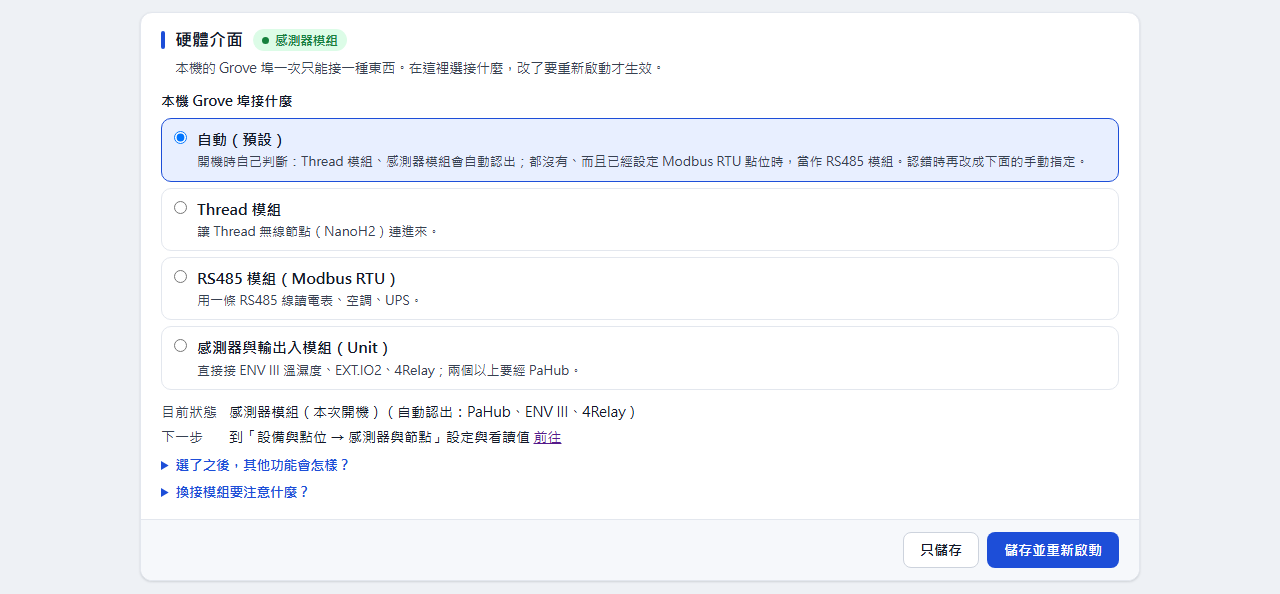
接 RS485 模組
- RS485 模組接線與節點相同(§2.4 的表格,「節點側」換成閘道 Grove 埠);腳位固定,網頁不必設。
- 上限:同一條 RS485 線最多讀 8 台設備(8 個不同站號),每台最多 32 個點位,合計 256 個。超過 8 台、或合計超過 256 個點位時,多的設備請改接在無線節點的 Unit RS485-ISO 上(§2.4)。
步驟:
- 關機,Grove 埠改接 RS485 模組,A/B 接到設備,開機。
- 到「設備與點位 → Modbus RTU」設定串列參數與點位,並啟用。
- 重新啟動閘道(「自動」開機時沒認出 Thread 模組與感測器模組、而且已經設定 Modbus RTU 點位,就當作 RS485 模組)。也可以直接在硬體介面選「RS485 模組(Modbus RTU)」再重新啟動。
- 回 Modbus RTU 頁確認讀到數值;頁面頂端會顯示「本機 Grove 埠現在接 RS485 模組,正在讀取 Modbus RTU 設備」。
- 設備沒回應時,依序檢查 A/B 是否接反、鮑率/同位/站號是否和設備一致;各設備狀態也可在「設備健康」查看。
- 「自動」每次開機會先花約 1 秒確認 Grove 埠上有沒有 Thread 模組,這段時間會往 RS485 線上送少量資料(設備會當成雜訊丟掉)。確定只接 RS485 時,建議直接選「RS485 模組(Modbus RTU)」,開機就不檢查。
直接接感測器與輸出入模組(Unit)
可以接的模組(合稱「本機 Unit」):
| 模組 | 數量 | 說明 |
|---|---|---|
| Unit ENV III | 最多 3 顆 | 溫度、濕度、氣壓;2 顆以上必須經 PaHub v2 接在不同 port |
| Unit EXT.IO2 | 1 顆 | 8 腳,每一腳可設為輸入(漏水、門磁、消防乾接點)或輸出;輸入只接無電壓乾接點,輸出是 3.3 V 訊號,不能直接帶負載 |
| Unit 4Relay | 1 顆 | 4 路繼電器輸出;接點額定與施作注意同 §2.3 |
| Unit PaHub v2 | 1 顆 | 接兩個以上模組時使用 |
接法與限制:
- 一個 Grove 埠只能直接接一個模組。只接一顆 ENV III(或只接 EXT.IO2、只接 4Relay)時,用 Grove 線直接接到閘道;兩個以上一律先接 PaHub v2,再把每個模組接到 PaHub 的 port。
- PaHub 位址請撥到 0x71~0x77。在 0x70 時 ENV III 的溫度、濕度照常,但氣壓讀不到,網頁會提示。
- 接了超過 3 顆 ENV III 時,只使用 PaHub port 編號最小的 3 顆。
- 緊急按鈕不能直接接閘道的 Grove 埠,也不能和本機 Unit 並用:請把按鈕接到 EXT.IO2 的輸入腳,或接在無線節點上(§2.3)。
- 4Relay 四路同時吸合時建議另外供電,以確保供電穩定。
- 接或拔模組前請先把閘道關機,接好再開機。
- ENV III 不要緊貼閘道本體(會受熱影響讀值),用 Grove 線拉開。
- 4Relay 接市電或超過額定請由合格電工施作;不得連接任何消防設備。
步驟:
- 關機,Grove 埠接上模組(兩個以上經 PaHub v2),開機。
- 「自動」會自己認出感測器模組,開機後約一分鐘內有結果。沒認出時,到「系統 → 裝置 → 硬體介面」選「感測器與輸出入模組(Unit)」,按「儲存並重新啟動」。
- 到「設備與點位 → 感測器與節點」,「本機」那一組會列出偵測到的模組與讀值;第一次偵測到就自動建立點位(「本機 溫度」「本機 繼電器1」…)。
- 按「設定」改名稱、點位名稱、讀取間隔、校正、記錄歷史與可寫的輸出(§6.7)。
- 閘道重新啟動、更新韌體時,本機的繼電器與 EXT.IO2 輸出保持原狀,不會先斷開再吸合(§6.7)。
- 備份檔裡的用途若是「感測器與輸出入模組(Unit)」,要還原到另一台閘道時,請先把那一台的韌體更新到相同或較新的版本再還原。
3. LED 燈號
3.1 閘道
上面的狀態出現時,下面的不顯示:
| 燈號 | 意思 | 處置 |
|---|---|---|
| 白色快閃(約 0.1 秒亮/暗) | 等待按鈕確認「允許跨網段存取」,30 秒內有效 | 30 秒內短按按鈕一下;逾時自動取消 |
| 快閃(約 0.2 秒亮/暗,出廠藍色) | 沒有網路(開機初期、網路線沒接) | 檢查網路線、PoE 交換器埠 |
| 橘色閃爍(約 0.5 秒亮/暗) | 事件日誌寫不進去;恢復後自動回原燈號。管理員會收到「日誌寫入失敗」系統通知 | 持續亮橘燈時,先下載備份(可附事件日誌)並聯絡經銷商 |
| 白色慢閃(約 1 秒亮/暗) | 拿不到 DHCP 位址,正在用備援 IP 169.254.x.y | 見 §9.3;DHCP 恢復後自動回正常 |
| 呼吸(出廠藍色、週期 3 秒) | 正常 | — |
| 白燈每按一下閃一下,滿 5 下恆亮白 | 開機後連按「清除網路設定」的計數(§4) | 恆亮白後會自動重開 |
| 紅燈恆亮 | 按鈕按住太久,進入下載模式 | 拔電重開即恢復,設定不受影響 |
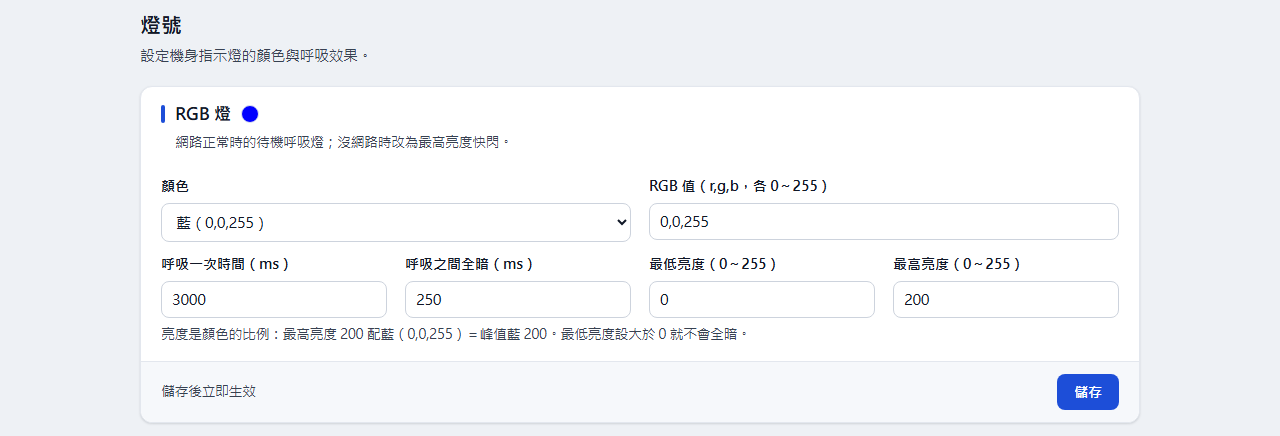
- 呼吸燈與沒網路快閃的顏色、亮度、週期可在網頁「燈號」分頁改;其他燈號顏色固定。
- 紅色看起來比綠、藍亮,屬正常。
- USB 隨身碟相關燈號見 §12.6,閃完會回原燈號。
3.2 節點
節點燈號與按鈕見 §6.5。
4. 閘道按鈕
⚠ 閘道按鈕只有「連按」與「短按」,不可按住超過 2 秒。 按太久會進入下載模式(紅燈亮、網頁連不上),拔電重開即可恢復,設定不受影響。
| 操作 | 怎麼按 | 效果 |
|---|---|---|
| 清除網路設定 | 上電後 15 秒內開始連按 5 下(從第一下起 5 秒內按完),每下都要放開 | 改回 DHCP、清除固定 IP、第二組 IP 改回出廠值(§7.14)、存取控制改回「只允許同網段存取」,然後重開;帳號、規則、節點等其他設定都保留。白燈每計一下閃一下,滿 5 下恆亮白。沒按滿 5 下=取消,正常開機 |
| 確認跨網段存取 | 白色快閃時,30 秒內短按一下 | 「允許任何來源存取」才生效 |
| USB 隨身碟匯出 | 開機約 6 秒後,連按 6 下(6 秒內按完、兩下間隔 1 秒內、每下都要放開) | 把事件紀錄、歷史數據與加密備份寫到隨身碟(§12.3)。沒插或不能使用的隨身碟時會紅閃 3 秒;還沒設定備份密碼時不會匯出加密備份,結束時同樣紅閃 3 秒 |
不要搞混:節點上的「連按 6 下」是節點配網,與閘道按鈕無關。
5. 首次設定
- 接線上電(§2)。LED 先快閃(沒網路),拿到 IP 後變呼吸。
- 找到閘道的位址(任選一種):
- 瀏覽器開
https://ADVINTL-xxxx.local(xxxx=標籤上 MAC 的最後 4 碼,小寫;Windows 10 以上、macOS 可直接用)。 - 查 DHCP 伺服器租約(主機名稱 ADVINTL-xxxx)。 - 用 USB 線接電腦,以序列終端機輸入info,會顯示目前 IP(§9.2)。 - 網段沒有 DHCP:約 31 秒後閘道自己取用 169.254.x.y(白色慢閃),見 §9.3。 - 用第二組 IP:閘道出廠時另有一個固定位址 172.22.168.1(§7.14)。把電腦的有線網路暫時設成 172.22.168.10/255.255.255.0,和閘道接在同一台交換器,瀏覽器開https://172.22.168.1。還沒改過的閘道位址都相同,同一個網路請一次只接一台。 - 憑證警告:閘道一律用 HTTPS,憑證由每台設備自己產生,瀏覽器會警告「不安全」。確認網址是這台閘道後選「繼續前往」。要消除警告:登入後到「系統 → 帳號與安全 → HTTPS 憑證」下載本機憑證,安裝到電腦或手機的「受信任的根憑證」;公司有自己的憑證機構時,可在同一處產生 CSR、匯入公司憑證。
- 設定管理密碼:出廠帳號
admin(管理員)與viewer(檢視者)都沒有密碼,網頁頂端會有黃色橫幅「尚未設定管理密碼」。按「立即設定」輸入兩次密碼。 - 只能從同網段的電腦做首次設定。 - 密碼規則:至少 8 碼,大寫、小寫、數字、符號四類取三類;不得與最近 3 次相同;登入失敗 5 次鎖 15 分鐘;閒置 12 小時自動登出。 - 設定密碼前,同網段任何人都能改設定,所以上線第一件事就是設密碼。 - 密碼請妥善保管;忘記 admin 密碼請洽經銷商。 - 基本設定(建議順序):
- 系統 → 裝置:設備名稱(通知標題會用)、有線網路(建議 DHCP 保留或固定 IP;要給網管專用的位址,或同一個網路有多台閘道時,請設定第二組 IP,§7.14);內網沒有 DNS 時,可在「主機名稱對照」設定主機名稱對應的 IP(§7.3)。
- 系統 → 時間:NTP(出廠
pool.ntp.org、時區 Asia/Taipei;內網請改成公司的 NTP)。也可按「改用這台電腦的時區」。沒有 NTP 伺服器時,按「用這台電腦的時間校時」(先確認電腦時間正確);本機沒有電池時鐘,每次重開機或斷電後都要重新校時。還沒校時時,每頁頂端會顯示黃色橫幅提醒。 - 系統 → 帳號與安全:為值班人員建立個別帳號(管理員/操作員/檢視者),不要共用 admin。
- 設備與點位:加入 SNMP、Modbus TCP 設備、無線節點(§6),或直接接在閘道 Grove 埠的模組(§2.5)。
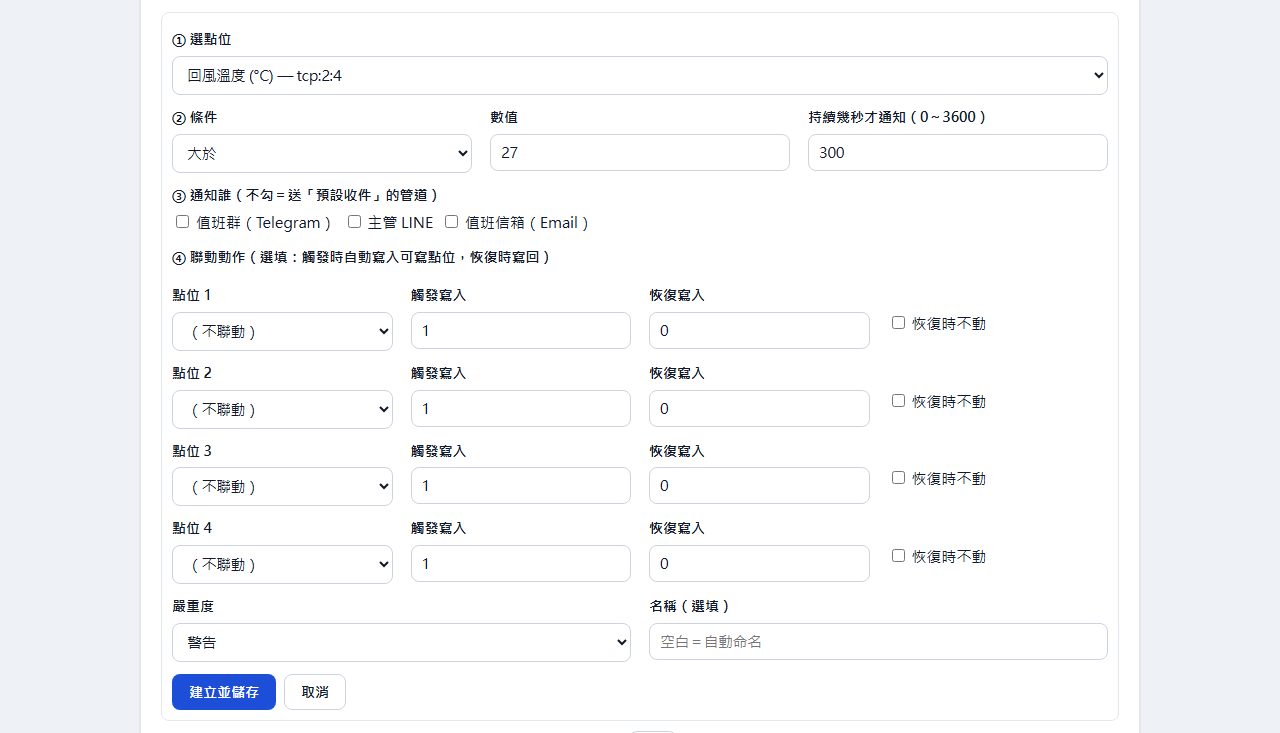
- 告警:用「新增告警」精靈建立規則(可套用 ASHRAE 建議範圍)。
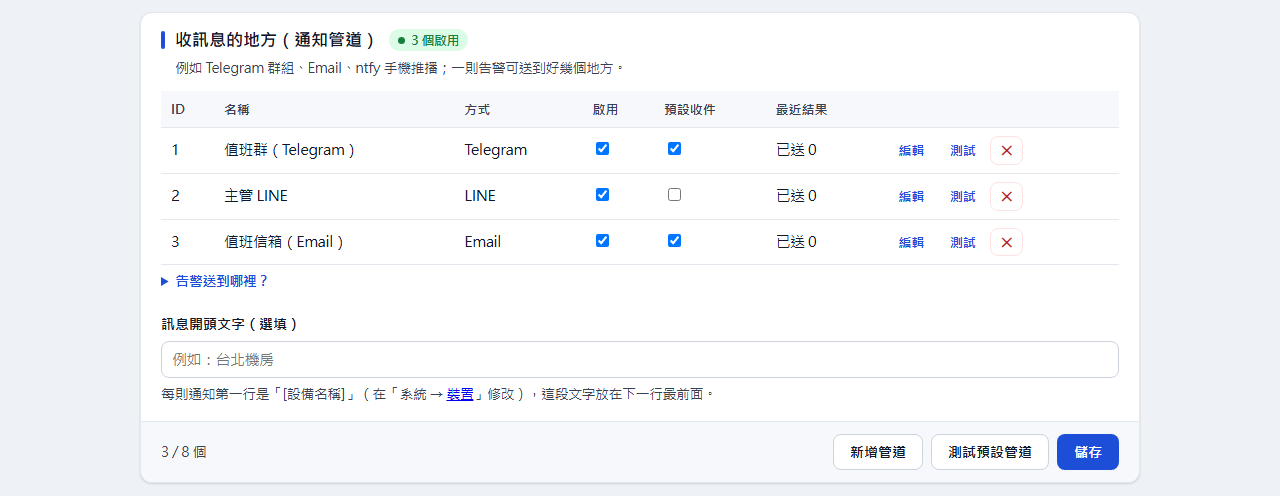
- 通知設定:加入通知管道,按「測試」確認收得到(LINE、Telegram 見 §7.4)。
- 系統 → 維護:下載一份加密備份,並保管好備份密碼。
- 存取控制:出廠「只允許同網段存取」。管理電腦在別的網段時,改「允許任何來源」後 30 秒內到閘道上短按按鈕確認(§4)。
6. 感測器與節點:無線節點配對與本機 Unit
節點有兩種:Thread 節點(NanoH2,需要 Thread 模組)與 WiFi 節點(AtomS3 Lite、AtomS3R,不需要 Thread 模組)。兩種都在「設備與點位 → 感測器與節點」管理,Unit、點位、規則、通知用法都相同。
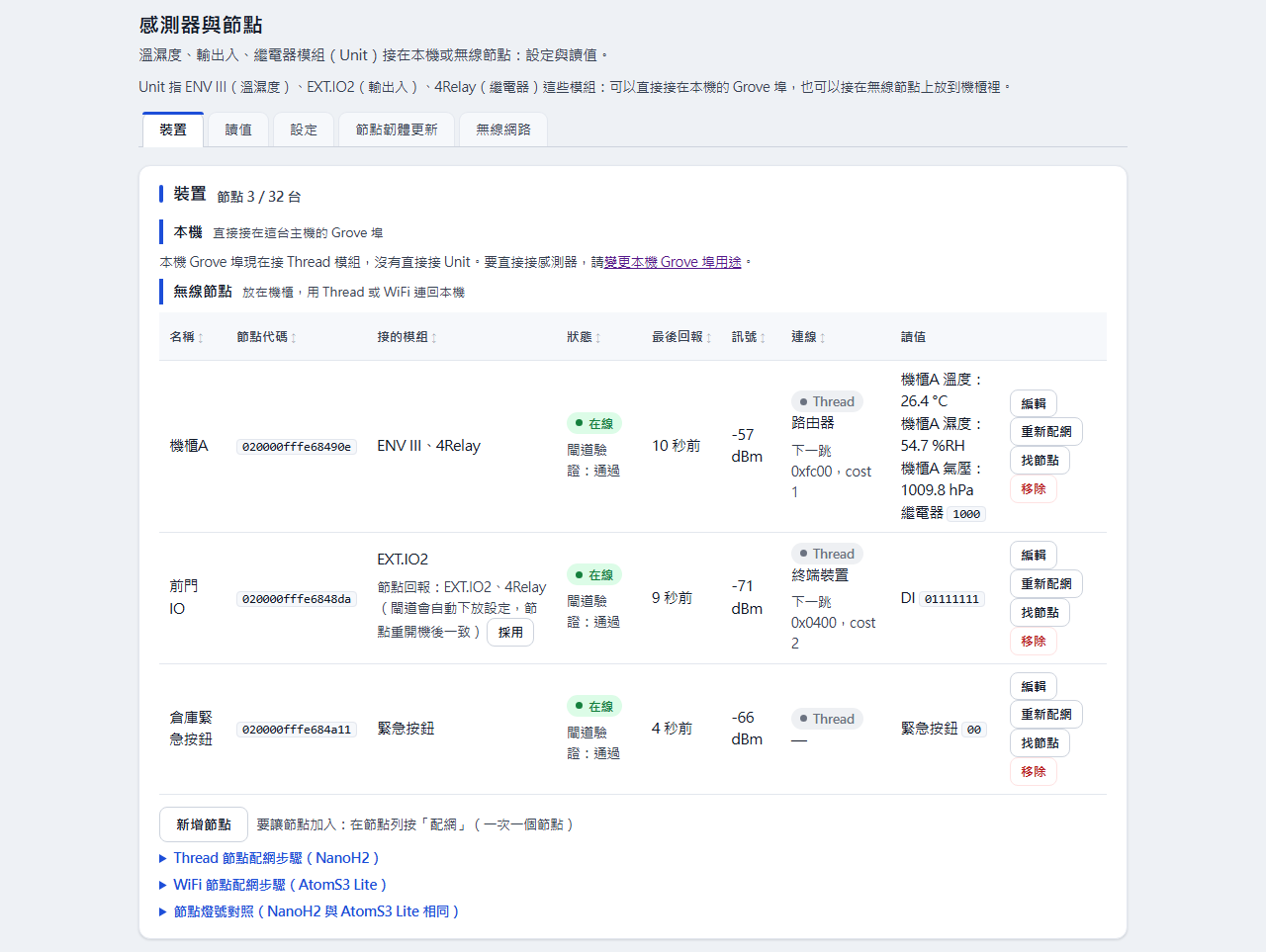
「感測器與節點」頁有五個分頁:裝置(本機與無線節點清單、新增節點)、讀值、設定、節點韌體更新(§10.2)、無線網路(Thread 網路與 WiFi 節點設定)。直接接在閘道 Grove 埠的模組(本機 Unit)也在這一頁,列在「裝置」分頁的「本機」那一組,見 §6.7。
6.1 配對前:先用本機 USB 燒錄一次
- 本機只接受用本機「USB 燒錄節點」燒過的節點。新買的節點、從別台閘道搬過來的節點,都要先用本機 USB 燒錄一次(§13)。
- 用 USB 燒錄時勾「燒完自動加入本機」,節點燒完就直接加入,不必做下面的手動配對(§13.7)。
- 沒用本機燒過的節點,配網後節點列會顯示「需要本機憑證:請用 USB 燒錄節點重燒」,讀值不會被採用。照 §13 重燒一次即可(選「現場升級」,設定保留)。
- 節點長按 10 秒恢復出廠後,不必重燒,照下面手動配對即可。
6.2 Thread 節點配對(NanoH2)
前提:閘道已接 Thread 模組,「感測器與節點 → 無線網路」顯示 Thread 網路就緒。
- 取得節點代碼:節點包裝上的 12 碼(印成兩行時把兩行連起來,例如
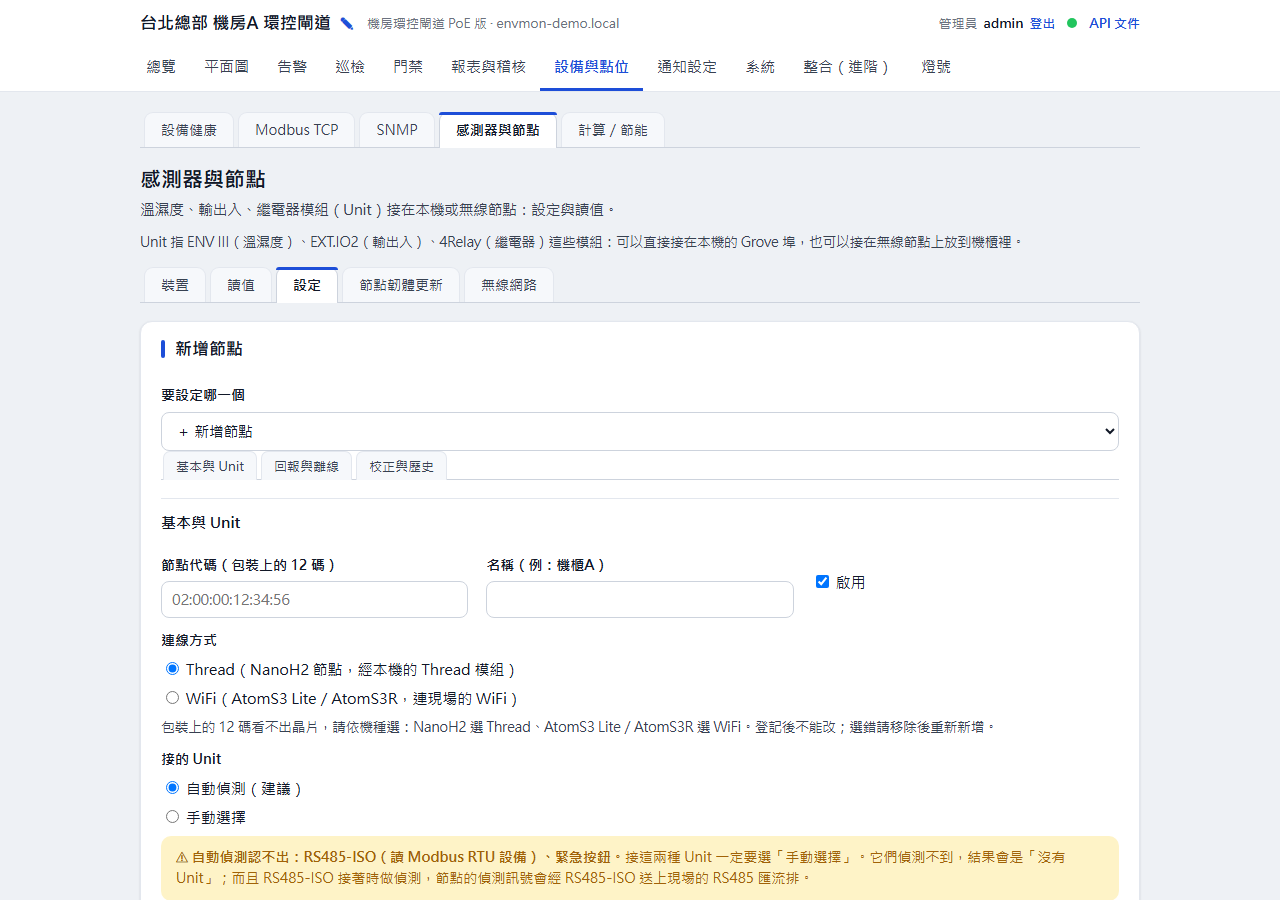
10:51:DB加12:34:56→1051db123456),或包裝背面的 QR Code。 - 網頁「設備與點位 → 感測器與節點」按「新增節點」:連線方式選「Thread」,輸入 12 碼(可含冒號)。用手機或平板開網頁時,可按「用相機掃 QR Code」。
- 填節點名稱,選這個節點接的 Unit,按「登記並開放加入」: - 接 ENV III(含 PaHub)、EXT.IO2、4Relay:選「自動偵測(建議)」,不必勾 Unit 與顆數。 - 接 RS485-ISO 或緊急按鈕:改成手動選擇(RS485 還要設串列參數與點位表)。 - 只有已登記的節點能加入。 - 開放時限出廠 60 秒(可在「感測器與節點 → 無線網路」的 Thread 設定改成 30~600 秒),畫面有倒數。
- 在時限內,到節點上 5 秒內連按 6 下按鈕(每下按住不超過 0.8 秒):藍燈閃=配網中;綠燈閃 3 下=成功,之後轉黃色呼吸。
- 節點入網後: - 登記為「自動偵測」:節點青燈閃 2 下開始偵測 → 閘道自動建立點位 → 節點自動重開一次(正常現象)→ 點位開始出現。 - 手動選擇 Unit:閘道直接下放設定,節點重開一次。 - 一直沒有點位時,看節點列的提示:「等待節點回報」=還沒收到節點回報,檢查連線;顯示偵測異常=檢查連線後按「重新偵測」。
- 驗收:節點列看 RSSI 與最後回報時間;用熱風或冰袋測試 ENV III 讀值有變化;EXT.IO2、緊急按鈕實際觸發一次。
6.3 WiFi 節點配網(AtomS3 Lite、AtomS3R)
WiFi 節點連上現場的 2.4 GHz WiFi 後自己連回閘道(加密連線)。閘道本身沒有 WiFi,所以節點要連的 WiFi 名稱與密碼,要用手機連上節點的熱點來填。AtomS3R 的配網步驟與 AtomS3 Lite 相同,配網中螢幕會顯示熱點名稱。
用 USB 燒錄時若已在「WiFi 節點用網路」設好 WiFi 並勾「燒完自動加入本機」,節點燒完會自己連上,不必做下面的步驟(§13.7)。
事前準備
- 現場要有 2.4 GHz、WPA2 個人版的 WiFi;5 GHz 專用網路、企業 WiFi(帳號登入)、要網頁登入的訪客網路都不支援。
- 節點和閘道最好在同一網段(本機位址可留空,自動尋找);跨網段時要能連到閘道的 UDP 5684 埠,配網時本機位址填閘道 IP。
- 一支手機或筆電;配網期間暫時關閉行動數據或「自動切換到有網路的 WiFi」,避免手機自己跳回原本的 WiFi。
步驟
- 網頁「設備與點位 → 感測器與節點」按「新增節點」:輸入 12 碼(或掃 QR Code),連線方式選「WiFi」,填名稱、選 Unit(同 §6.2),按「登記並產生配對碼」。
- 畫面出現 6 位配對碼與倒數(出廠 300 秒)。配對碼只顯示這一次;過期或輸錯 3 次,到節點列按「重新配網」重新產生。同一時間只能開放一台 WiFi 節點。
- 到節點上 5 秒內連按 6 下按鈕:藍燈每秒閃一下=配網中(最多 10 分鐘,再連按 6 下=取消)。節點會開一個沒有密碼的熱點,名稱是
ADV-NODE-加 12 碼的後 6 碼(網頁配對碼旁會列出)。 - 手機 WiFi 連到該熱點,配網頁會自動跳出(部分 Android 手機要在 WiFi 清單再點一下這個熱點名稱才會開啟;都沒出現就用瀏覽器開
http://192.168.4.1)。核對頁面上的 12 碼是不是正要登記的那一台。 - 填四欄:WiFi 名稱(下拉選擇,隱藏網路可手動輸入)、密碼、本機位址(閘道 IP 或主機名稱;同網段可留空)、配對碼,按送出。
- 綠燈閃 3 下=成功,熱點關閉、手機自動斷開,之後轉黃色呼吸。網頁節點列約 1 分鐘內轉「在線」,接著同 §6.2 第 5 步自動偵測 Unit(會自動重開一次)。
- 驗收同 §6.2 第 6 步;節點列的「連線/路徑」欄顯示節點 IP 與 WiFi 頻道,RSSI 是節點到無線基地台的訊號。
配網失敗時配網頁顯示的原因(熱點會開到 10 分鐘結束,改好欄位可直接重送)
| 顯示 | 原因 | 處置 |
|---|---|---|
wifi_auth |
WiFi 密碼錯 | 重填密碼 |
wifi_notfound |
找不到該 WiFi | 確認是 2.4 GHz、名稱正確、訊號夠 |
no_gateway |
找不到或連不上閘道 | 不同網段時本機位址填閘道 IP;確認防火牆放行 UDP 5684 |
handshake |
配對碼錯,或閘道沒有開放這台 | 看網頁倒數是否結束;輸錯 3 次會關閉這次配對,按「重新配網」拿新配對碼 |
not_registered |
閘道沒有登記這個 12 碼,或登記成 Thread | 回網頁檢查節點代碼與連線方式 |
cert_missing |
節點不是用這台閘道燒錄的,閘道不配發金鑰 | 用這台閘道的「USB 燒錄節點」燒錄一次(燒錄後會自動配網) |
cert_bad |
節點是別台閘道燒錄的 | 用這台閘道的「USB 燒錄節點」重燒 |
斷線與重連(自動處理,不用手動操作)
- 不受 Thread 狀態影響:沒接 Thread 模組時 WiFi 節點照常運作。
- WiFi 斷線時節點自動重連;閘道重新啟動、換 IP 或網路中斷後恢復,節點約 1 分鐘內自動連回。本機位址留空的節點,閘道換 IP 不用重配;填了 IP 的節點要重配。
- 現場換了 WiFi 名稱或密碼、或節點要移到另一台閘道:在節點列按「重新配網」拿新配對碼,再到節點上連按 6 下重做一次(舊連線在完成新配網前不會中斷)。移到另一台閘道時,記得先用新閘道 USB 燒錄一次(§6.1)。
- 節點長按 10 秒恢復出廠:清掉節點的 WiFi 設定與金鑰;閘道這邊的登記保留,重新配網即可。
更換金鑰(管理員,節點列「更換金鑰」,節點要在線):產生新的連線金鑰送給節點,中斷只有幾秒;懷疑金鑰外流時用,平常不必。
無線網路分頁的 WiFi 區塊(「感測器與節點 → 無線網路」):顯示連線數(正常等於在線的 WiFi 節點數)、交握失敗累計(持續增加時請查是否有陌生節點)、目前的配對狀態。
6.4 節點管理(Thread 與 WiFi 相同)
- 找節點:節點紫燈閃 6 秒,用來確認是哪一顆(操作員以上)。
- 換 Unit/加減 Unit(登記為「自動偵測」的節點): 1. 節點先斷電,接好新的 Unit(或拔掉不用的)再上電; 2. 節點列按「重新偵測」,或在節點上按 1 下按鈕(青燈閃 2 下); 3. 結果和目前不同時,節點卡出現「偵測到變動」(新增/移除哪些 Unit); 4. **管理員按「套用」**才會改點位,節點重開一次。沒按「套用」前點位不會變。
- 改成 RS485/緊急按鈕節點:先拔掉 Grove 上的其他 Unit,再在網頁改成手動選擇(「改為 RS485-ISO…」或「改為緊急按鈕」)。反過來要改回自動偵測,須先拔掉 RS485-ISO/按鈕。
- RS485/緊急按鈕模式會一直保留:節點被移除、重新配網或恢復出廠後,這個模式仍保留(避免偵測干擾匯流排或按鈕)。要改回,請在節點的「設定」分頁把 Unit 改成「自動偵測」(先拔掉 RS485-ISO/按鈕)。
- 移除(管理員):節點清除網路設定、回到未配網待機。節點的點位仍被告警規則、計算點位、巡檢、門禁或歷史紀錄使用時,網頁會擋下並列出是哪些;更換故障節點時,先把這些地方改指新節點再移除舊節點。平面圖標記、總覽釘選不會擋,移除後顯示「點位不存在」,網頁會提醒要改哪些。
- 繼電器輸出:4Relay 各路預設不可寫;管理員在「感測器與節點」節點列按「編輯」、勾選可寫的通道後,操作員以上才能從網頁切換。同一路每秒最多切換一次;顯示節點沒有回應時,切換可能已經生效,請先看讀值再決定是否重按。
- 閘道離線安全值:在節點的「設定 → 輸出與閘道離線安全值」設 4Relay/EXT.IO2 輸出各路在閘道斷線多久後(30~3600 秒)要開、關或保持。出廠「保持現狀」。
- 節點名稱不可重複(前後空白、英文大小寫不算差異)。
- 點位名稱:節點「設定」分頁的「點位名稱」區塊可為每個通道各取名字(留空=用預設名稱;最多約 10 個中文字)。名稱寫成「櫃名/名稱」(例「R01/進風溫度」)就會在「巡檢 → 機櫃 QR」歸到該櫃。RS485 點位的名稱在 RS485 點位表裡設定。
- 重建網路(Thread):會換一個新的 Thread 網路,所有 Thread 節點都要重新配對;要輸入
REFORM確認,非必要不要按。換 Thread 頻道也是用這裡;建議趁還沒有節點時決定頻道(出廠 25)。 - 離線判定:超過設定的離線秒數沒有回報(出廠約 3 分鐘)就記事件「節點離線」並通知;通知開頭會寫「Thread 節點」或「WiFi 節點」。斷線期間緊急按鈕與數位輸入事件會先存在節點(最多 16 筆),節點斷電重開會遺失。
- 對應機櫃(AtomS3R):節點「設定」分頁的「對應機櫃」選這顆節點裝在哪一櫃(選項是點位名稱「櫃名/…」的櫃名,與機櫃 QR 同一份);不指定=整個機房(例如裝在機房門口)。掃這顆的動態 QR 簽到時,紀錄會帶出這個位置(§7.5)。一個機櫃可以裝多顆(例如前門、後門)。機櫃改名後節點設定會標「機櫃不存在」,請改選。
- 閘道驗證:節點會確認所連的閘道是原廠設備,結果顯示在節點列狀態欄(「閘道驗證:通過」等)。顯示「未通過(警告)」時節點仍照常運作,請聯絡經銷商。
- 上次重開:節點列狀態欄顯示節點上次重新開機的原因;異常重開(例如程式逾時沒有回應)以黃色標示,並列出當時卡住的工作。偶爾一次不必處理;經常出現時請記下這段文字並聯絡經銷商。
- 節點韌體更新:見 §10.2。
6.5 節點燈號與按鈕(NanoH2、AtomS3 Lite 相同;AtomS3R 見表後)
燈號:
| 燈號 | 意思 | 要做什麼 |
|---|---|---|
| 白燈每 3 秒閃一下 | 還沒配網、待機中(不會自己加入) | 到網頁登記,再在節點上連按 6 下 |
| 暗青色常亮 | 這顆 NanoH2 正在當 Thread 模組(§6.6) | 要當節點:先拔離閘道,再長按 10 秒 |
| 藍燈每秒閃一下 | 配網中(Thread 最多 120 秒、WiFi 最多 10 分鐘) | 等待;成功會閃綠燈 |
| 綠燈閃 3 下 | 配網成功;或緊急按鈕事件已送達閘道(按下、放開各一次) | — |
| 黃色呼吸 | 正常在網 | — |
| 紅燈每 3 秒亮一下 | 已配網,但斷線超過 60 秒 | 查節點供電、距離;WiFi 節點查 WiFi 與閘道 |
| 紫燈快閃 6 秒 | 有人在網頁按了「找節點」 | 用來確認是哪一顆 |
| 青燈閃 2 下 | 節點開始偵測接了哪些 Unit | 等網頁顯示結果 |
| 紅燈快閃(約 1 秒) | 長按 10 秒恢復出廠,接著自動重開 | — |
| 紅燈常亮(長按中) | 當 Thread 模組時長按到 3 秒的提示;放開=取消,按滿 10 秒切回節點 | — |
按鈕(節點按鈕可以長按,和閘道不同):
| 操作 | 怎麼按 | 效果 |
|---|---|---|
| 配網 | 5 秒內連按 6 下(每下按住不超過 0.8 秒、都要放開) | 進入配網;已在網的節點也可重新配網,失敗或取消會回原網路。配網中再連按 6 下=取消 |
| 重新偵測 Unit | 按 1 下,之後 5 秒內不要再按 | 青燈閃 2 下,節點重新檢查接了哪些 Unit,結果回報到網頁;要由管理員按「套用」才會改點位。RS485、緊急按鈕節點按了沒反應 |
| 恢復出廠 | 長按 10 秒 | 清除節點的網路與設定,紅燈快閃後重開,回到未配網待機。RS485、緊急按鈕節點的 Unit 設定保留 |
- 「找節點」只能從網頁發起。
- 恢復出廠後,要在網頁重新開放加入、再連按 6 下配網。
- 接上或拔除 Unit 前,先把節點斷電。
AtomS3R 的螢幕(AtomS3R 沒有彩色 LED,改用螢幕):
| 畫面 | 意思 |
|---|---|
| 左上節點名稱、右上圓點、中間時間、下方「已連線 按鈕顯示 QR」 | 正常在網;右上圓點的顏色與上表燈號相同 |
| 「等待校時」 | 已連上閘道,還沒拿到時間;這段期間不能顯示 QR |
| 「未連線」 | 與閘道斷線,不顯示 QR |
「配網中」+ ADV-NODE-… |
配網中,手機連這個熱點(§6.3) |
| 「未配網」 | 還沒配網,連按 6 下開始 |
| 巡檢 QR+底部倒數條 | 按 1 下按鈕後顯示 60 秒,QR 每分鐘換一次(§7.5) |
- 按鈕手勢與其他節點相同;按 1 下除了顯示 QR,也會照常觸發重新偵測 Unit(只回報,要管理員按「套用」才會改點位)。
- 平常螢幕低亮度;顯示 QR 時自動調亮。
6.6 NanoH2 當 Thread 模組
同一顆 NanoH2 接在哪裡就自動變成那個身份,不必換韌體:
| 接法 | 結果 | 燈號 |
|---|---|---|
| 未配網的 NanoH2 接到閘道的 Grove | 自動變成閘道的 Thread 模組並重開一次,之後每次上電都當模組;閘道自動偵測並啟動 Thread | 暗青色常亮 |
| 接 Unit,在網頁登記並開放加入,節點上連按 6 下 | 節點;配網後就固定是節點,之後誤接到閘道的 Grove 也不會改變 | 配網中藍燈、成功綠燈閃 3 下、在網黃色呼吸 |
- 把 Thread 模組變回節點:先把 NanoH2 拔離閘道(改接 USB 供電),長按按鈕 10 秒:按到 3 秒紅燈常亮(這時放開=取消),按滿 10 秒紅燈快閃 → 自動重開,回到未配網(白燈每 3 秒閃一下)。接著接 Unit、登記、連按 6 下。仍接在閘道上就長按,重開後會又變回模組,所以要先拔離。
- 把節點變成 Thread 模組:在網頁「移除」該節點(或節點長按 10 秒恢復出廠)回到未配網,再接到閘道的 Grove。RS485/緊急按鈕模式的節點要先在節點的「設定」分頁把 Unit 改回「自動偵測」再移除。
- 也可以用 USB 燒錄節點直接燒成「當 Thread 模組」(§13.5)。
- 當模組用的 NanoH2 由閘道的 Grove 供電;拔下 Grove 線即斷電,網頁顯示「連線中斷」,接回自動恢復。
6.7 本機 Unit:直接接在閘道 Grove 埠的模組
接線、可接的模組與限制見 §2.5。本機 Unit 與無線節點在同一頁管理,讀值、點位、告警規則、歷史、平面圖、對外整合的用法都和節點的 Unit 相同;不佔 32 個節點名額,不必配網,也沒有韌體要更新。
裝置分頁的「本機」那一組(「設備與點位 → 感測器與節點 → 裝置」)
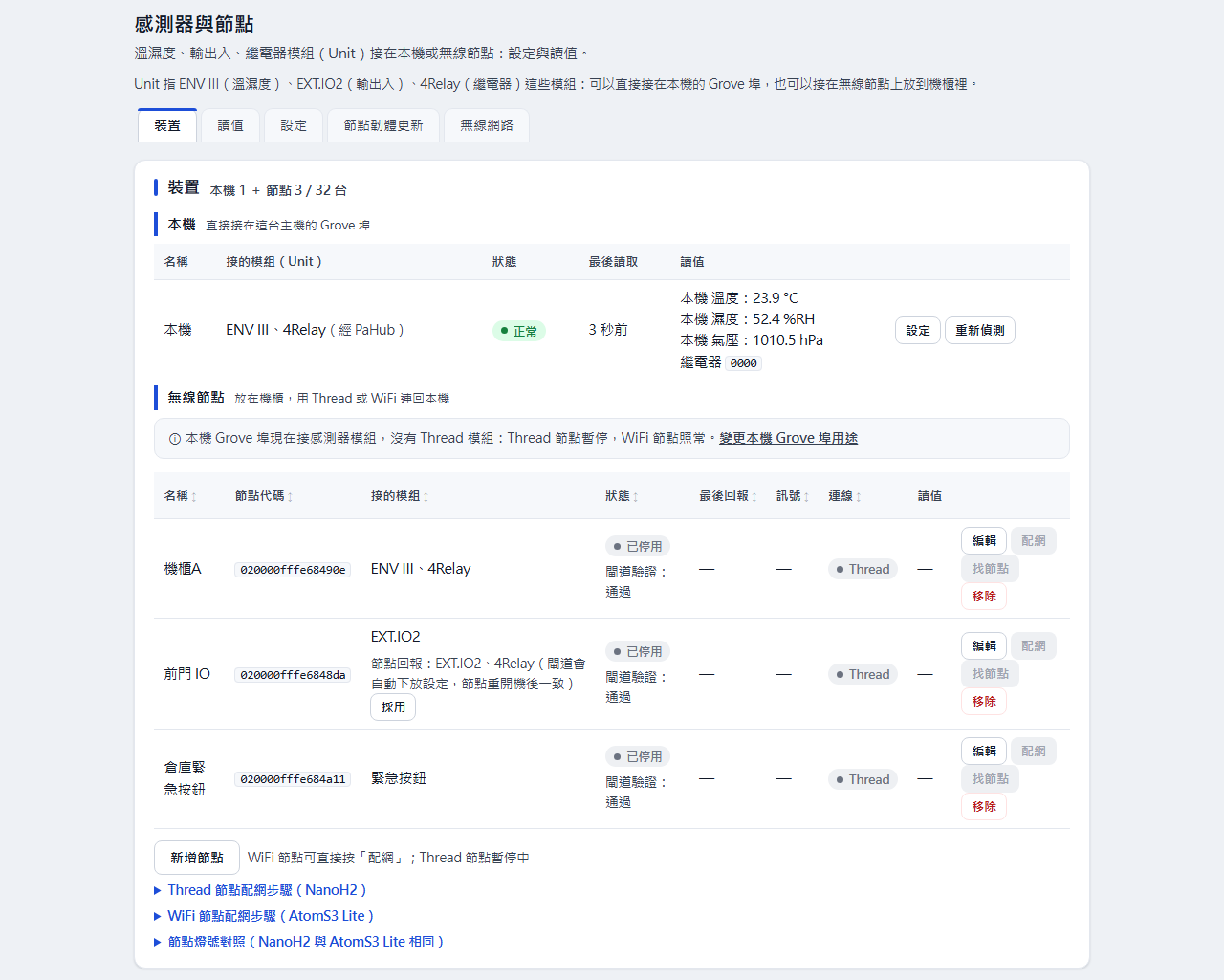
- 標題旁顯示「本機 1 + 節點 N/32 台」。
- 本機那一列顯示名稱、接的模組、狀態、最後讀取時間與讀值,右邊有「設定」「重新偵測」。
| 狀態 | 意思 | 處置 |
|---|---|---|
| 正常 | 模組都讀得到 | — |
| 未偵測到 | 還沒有偵測到任何模組 | 確認 Grove 線已插好、模組是 ENV III/EXT.IO2/4Relay;關機重接後按「重新偵測」 |
| 讀不到 | 設定的模組有一個或全部沒有回應(下方小字寫是哪一個、從幾點開始) | 關機後檢查接線;接回後自動恢復 |
| 已停用 | 本機 Grove 埠改作其他用途 | 設定保留,改回「感測器與輸出入模組(Unit)」就恢復 |
| 未設定 | 改成手動選擇,但沒有勾任何模組 | 按「設定」勾選,或改回自動偵測 |
- 本機 Grove 埠接的是 Thread 模組或 RS485 模組時,「本機」那一組只顯示一句現況與「變更本機 Grove 埠用途」連結。
- 本機 Grove 埠接感測器模組或 RS485 模組時,「無線節點」那一組上方會說明 Thread 節點暫停;Thread 節點顯示「已停用」,不會報離線,WiFi 節點照常。新增節點時只能選 WiFi。
設定(本機列按「設定」,標題「本機 Unit 設定」,管理員)
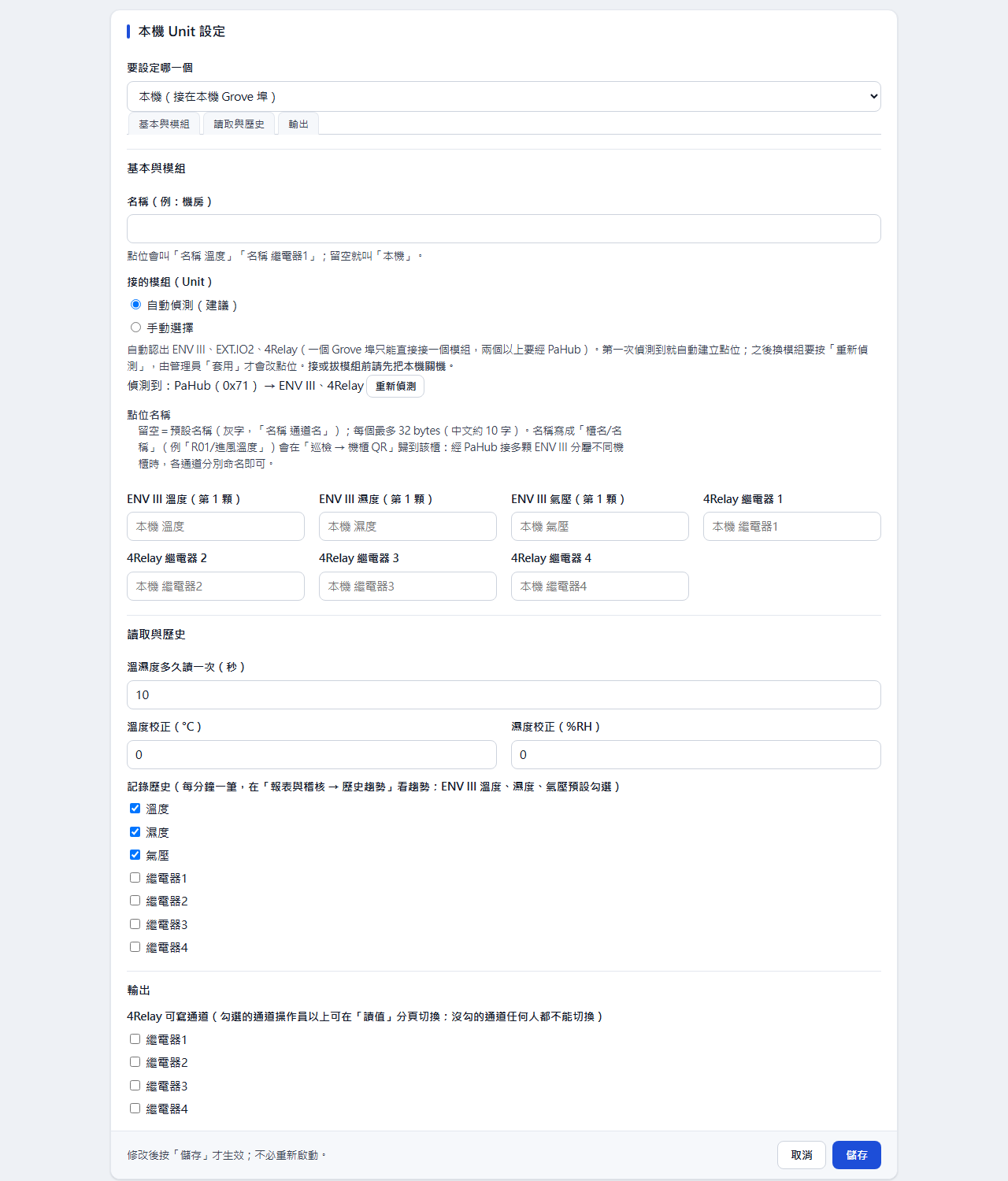
- 基本與模組
- 名稱:留空就叫「本機」,點位叫「本機 溫度」「本機 繼電器1」…;填了名稱,點位就用這個名稱開頭。
- 接的模組:「自動偵測(建議)」或「手動選擇」。自動偵測時下方顯示偵測結果(例「PaHub(0x71)→ ENV III、4Relay」)。
- 點位名稱:每個通道可各取名字,寫成「櫃名/名稱」會歸到該機櫃(同 §6.4)。
- 讀取與歷史
- 溫濕度多久讀一次(秒,出廠 10)。
- EXT.IO2 輸入的防彈跳時間(毫秒,出廠 50)。
- 每顆 ENV III 的溫度、濕度校正。
- 記錄歷史:ENV III 溫度、濕度、氣壓預設勾選。
- 輸出
- 4Relay 可寫通道:勾選的通道,操作員以上才能在「讀值」分頁切換;沒勾的通道不能切換。
- EXT.IO2 每一腳的用途(輸入/輸出)與可寫。
- 按「儲存」立即生效,不必重新啟動。
換模組、加減模組
- 閘道先關機,接好新的模組(或拔掉不用的)再開機。
- 本機列按「重新偵測」。
- 結果和目前不同時,本機列出現「偵測到模組有變動」(多了/少了哪些)。
- **管理員按「套用」**才會改點位。只是線鬆了就接回去,會自動恢復,不必套用。
拿掉的模組若仍被告警規則、計算點位等使用,那些地方會讀不到值,請先改掉再套用。
繼電器與輸出
- 在「讀值」分頁切換;每次切換都要確認,並記在事件日誌。同一路每秒最多切換一次。
- 告警規則的聯動輸出也可以指定本機的繼電器與 EXT.IO2 輸出(要先勾可寫)。
- 閘道重新啟動、更新韌體時,本機的繼電器與 EXT.IO2 輸出保持原狀,不會先斷開再吸合。這一點和節點不同(節點開機時 4 路全斷開)。
- 閘道斷電時繼電器會全部斷開;復電後,告警規則聯動中的那幾路會自動補回,手動切換的要重新切換。
- 本機 Unit 沒有「閘道離線安全值」。
讀不到時
- 個別模組讀不到:那個模組的點位顯示讀取失敗,其他模組照常。
- 設定的模組全部讀不到:記事件並發通知「本機 Unit 讀不到」,「總覽」的離線設備會列出本機;接回後自動恢復。
- 「設備健康」有一列「本機 Unit」(位址「本機 Grove 埠」,沒有訊號強度)。
7. 網頁操作
7.1 分頁一覽
右上角顯示目前登入者與角色;權限不足的按鈕會停用。角色:管理員(全部)、操作員(日常操作,如確認告警、找節點)、檢視者(只看;通知對象的 Telegram Chat ID、ntfy 主題、LINE userId、Email 寄件者與收件者顯示「已設定(檢視者不顯示)」)。
| 分頁 | 子分頁 | 用途 |
|---|---|---|
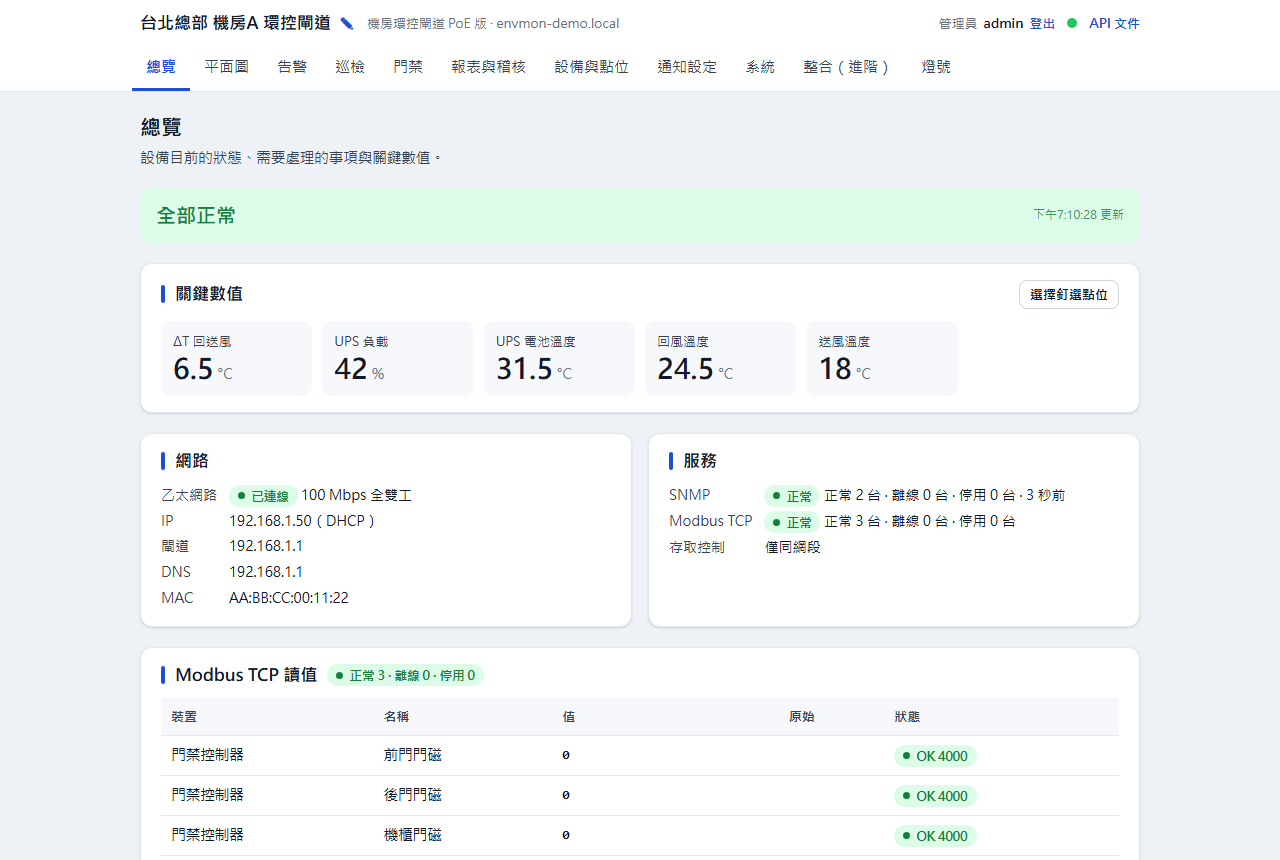
| 總覽 | — | 設備狀態(「N 件告警需要處理」可點進告警頁、「離線設備(N)」可點進設備健康)、門禁/巡檢等其他待處理事項、最多 16 個釘選數值、網路資訊;開始/提前結束維護模式(1 小時~7 天,期間暫停通知) |
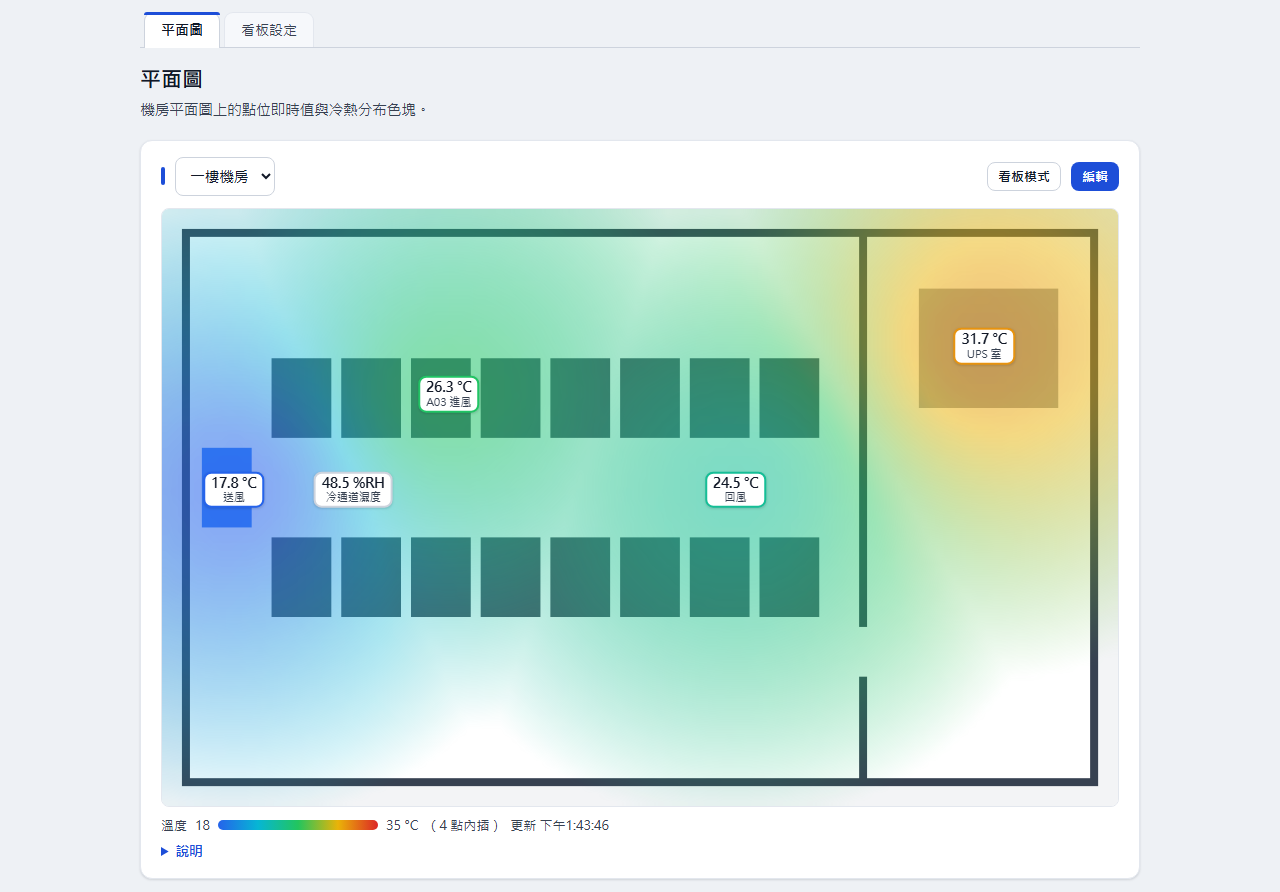
| 平面圖 | — | 在機房平面圖上標示點位;看板分享連結請直接用瀏覽器開網址(不能嵌入其他網頁的 iframe) |
| 告警 | — | 觸發中的告警與確認(卡片標題顯示「N 件告警需要處理」)、新增告警精靈與告警規則、確認紀錄、未確認即恢復(§7.9) |
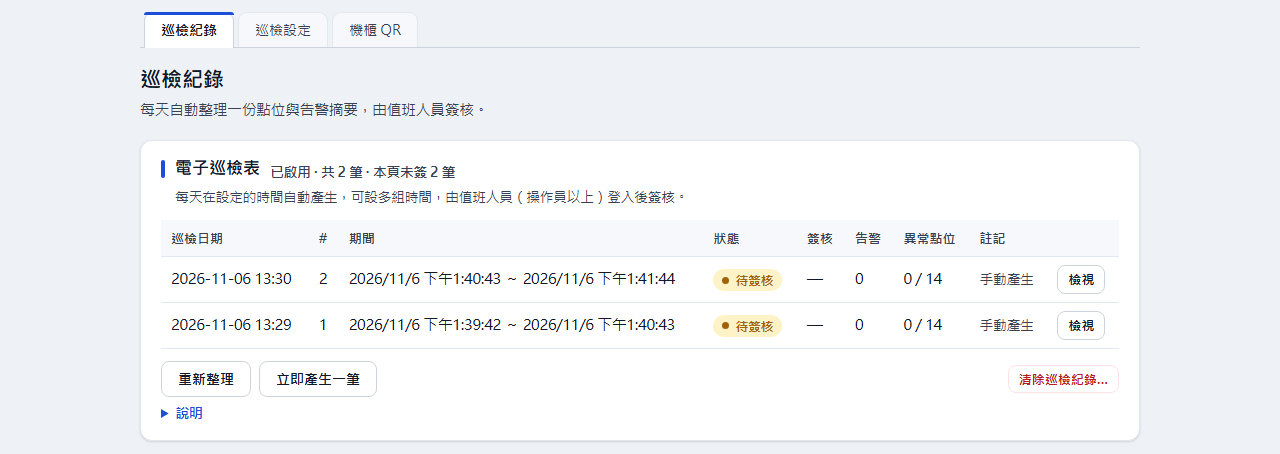
| 巡檢 | 巡檢紀錄/巡檢設定/機櫃 QR | 每日自動產生點位與告警摘要供值班簽核;機櫃 QR(§7.5) |
| 門禁 | 門狀態/進出紀錄/門設定 | 門磁狀態、每次開關門與開門秒數(可下載 CSV)、開門過久告警;只記錄與告警,不控制門鎖、不接讀卡機 |
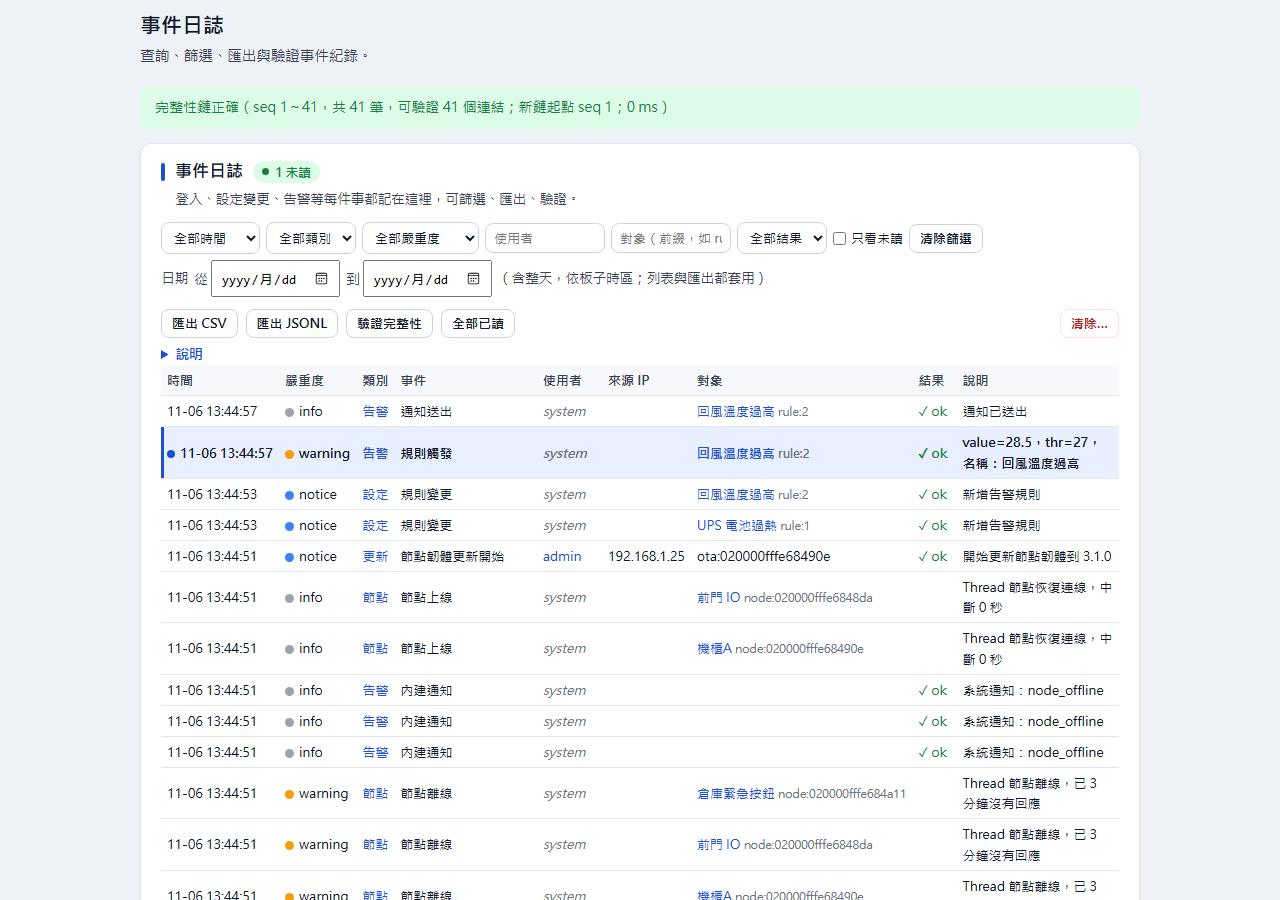
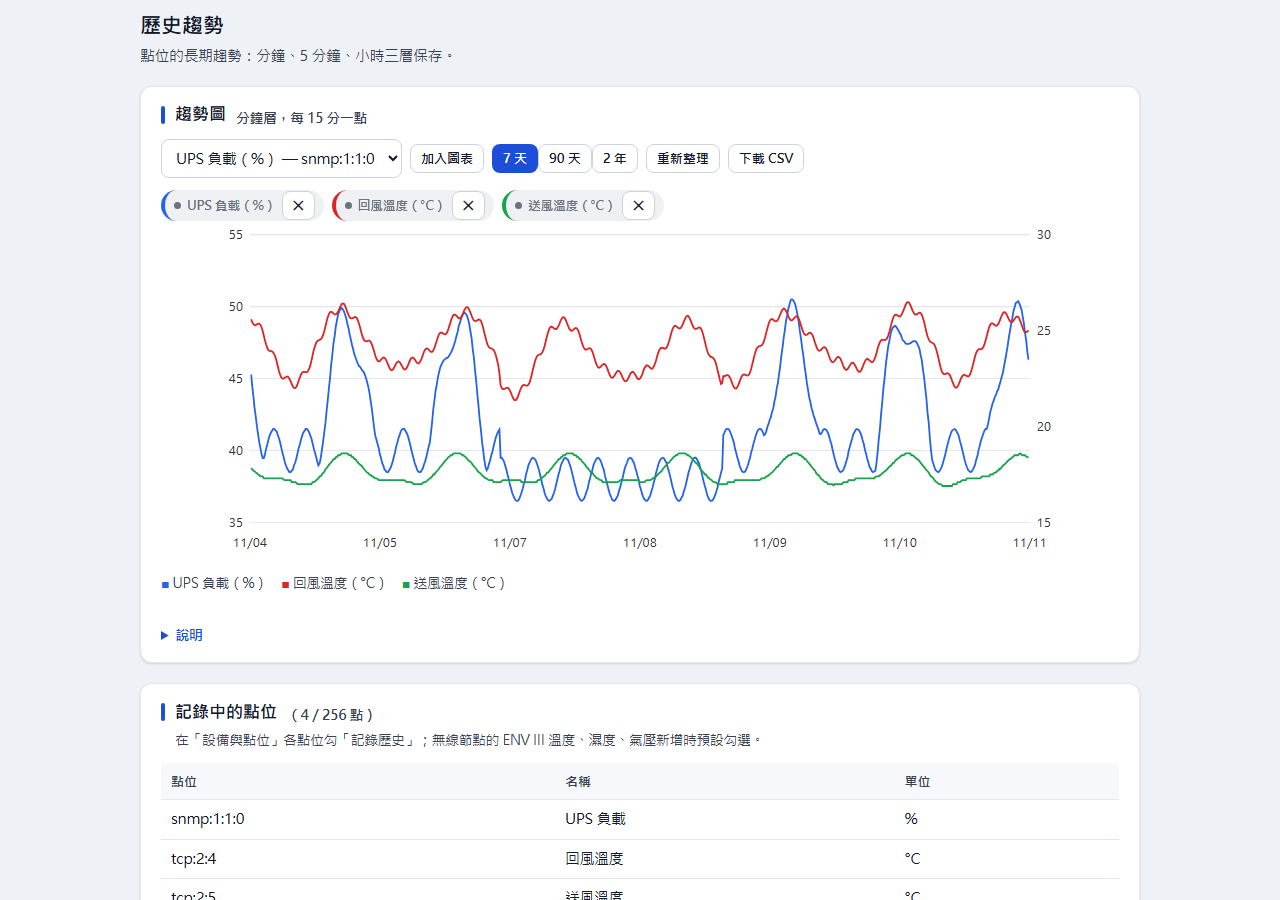
| 報表與稽核 | 事件日誌/歷史趨勢/月報表/定時寄送/分租電費 🧪/事件保存 | 事件查詢、匯出、完整性驗證;點位歷史趨勢圖與 CSV;月報表與每月 Email 寄送;分租電費(實驗功能,§7.15);事件保存天數(出廠 183 天) |
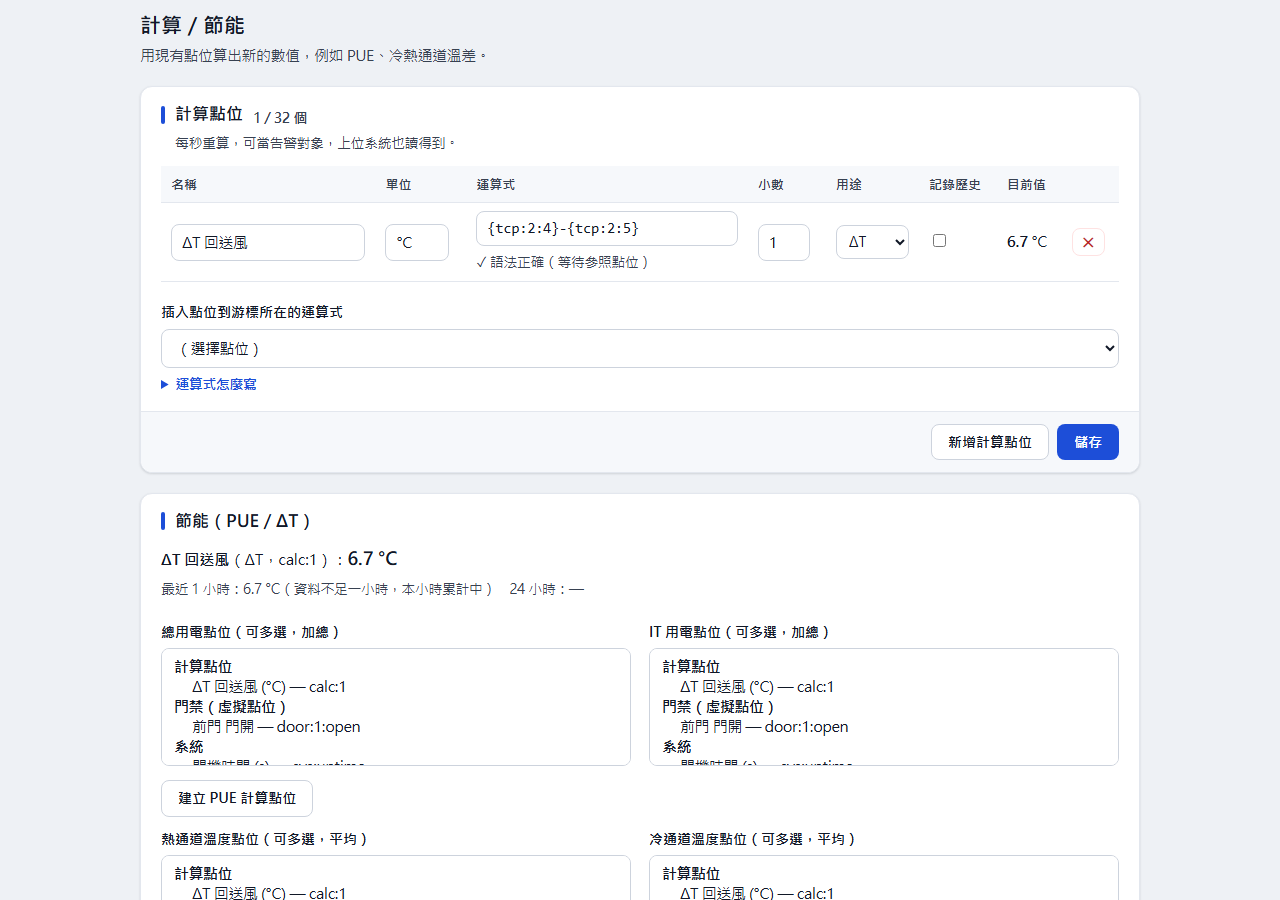
| 設備與點位 | 設備健康/Modbus RTU/Modbus TCP/SNMP/感測器與節點/計算/節能 | 新增讀取設備與點位、測試讀取、點位範本;接收 SNMP 設備送來的 trap(§7.10);Modbus TCP/RTU、SNMP 寫入(§7.6);PUE/ΔT 計算點位;設備連線品質與保養提醒;Modbus RTU(本機 Grove 埠接 RS485 模組時讀取,§2.5);感測器與節點(裝置/讀值/設定/節點韌體更新/無線網路):本機 Grove 埠直接接的模組與無線節點(§6) |
| 通知設定 | 通知管道/升級與確認/系統通知/送出紀錄 | Telegram、LINE 官方帳號、Discord、ntfy、Webhook、Email;沒人處理時自動通知下一個人;開機、斷線恢復、日誌寫入失敗等系統通知 |
| 系統 | 裝置/帳號與安全/時間/維護 | 裝置身份(設備名稱、重新啟動、出廠身份,§7.11)、有線網路(含第二組 IP,§7.14)、硬體介面(本機 Grove 埠接什麼,§7.12)、主機名稱對照;帳號、存取控制、Radius/LDAP、HTTPS 憑證;NTP、時區;維護模式、韌體更新、USB 燒錄節點、備份與還原、USB 隨身碟、重置、手機捷徑(PWA) |
| 整合(進階) | SNMP agent/Modbus 伺服器/MQTT/存活監看/Syslog/NUT 伺服器 🧪 | 讓網管軟體或 SCADA 讀取本機點位、接收 trap;MQTT 發布;存活監看;Syslog 外送(§7.7);NUT 伺服器(實驗功能,§7.15) |
| 燈號 | — | 指示燈的呼吸燈顏色與節奏 |

7.2 設定時的規則
- 名稱不可重複:所有點位、SNMP 與 Modbus TCP 設備、通知管道、節點的名稱都不可重複(前後空白、英文大小寫不算差異);存檔時會指出是哪兩個撞名。套用點位範本時名稱預設會加上設備名稱。
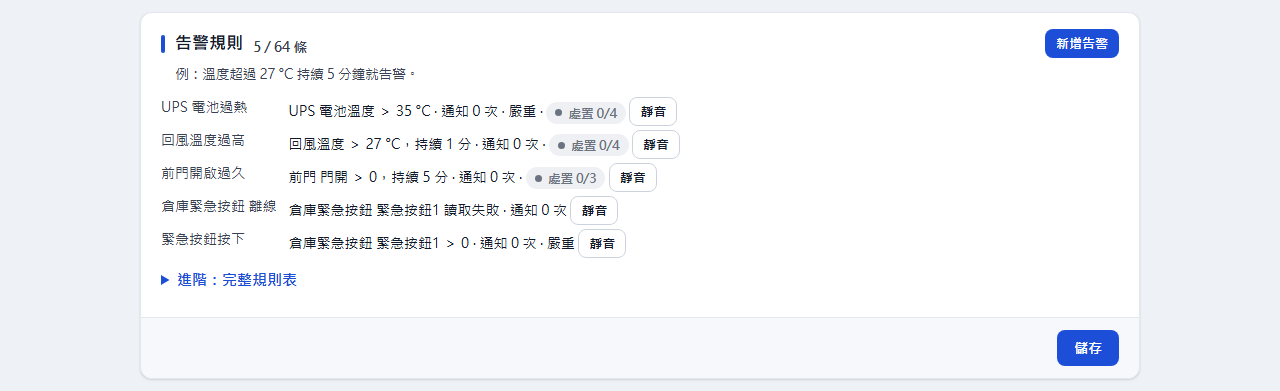
- 告警規則:兩條規則的觸發條件完全一樣時存不進去;要同時通知不同對象,請在同一條規則勾選多個管道。
- 啟用時段:每條規則可以只在指定的星期與時間發通知、做聯動,見「7.13 告警規則的啟用時段」。
- 刪除保護:要刪除的點位、門、通知管道或節點仍被其他地方使用(告警規則、計算點位、巡檢、門禁、月報表、歷史紀錄)時,網頁會擋下並列出是哪些地方。先到那些地方改選其他項目或移除,再刪除。平面圖標記不擋,刪除後該標記顯示「點位不存在」。
- 門磁點位不可共用:兩扇門不能選同一個門磁點位。
- 存檔成功後若出現「提醒」,表示有重複登錄同一台設備或同一個位址,可以照用,建議整理。
7.3 主機名稱對照與憑證驗證
「系統 → 裝置 → 主機名稱對照」(管理員):內網沒有 DNS、或 DNS 查不到內部主機(例如 nas.corp、郵件主機)時,在這裡設定「主機名稱 → IPv4 位址」,最多 32 筆。通知、MQTT、Syslog、SNMP、Modbus TCP、NTP、Radius/LDAP 連線時會先查這張表。
- 主機名稱 1~63 字元(英數字與
-_.),不可重複。存檔立即生效,包含在備份裡。
憑證驗證:本機對外的加密連線(通知、Email、MQTT、Syslog、LDAPS、存活監看)預設會驗證對方憑證;只有在該功能勾選「略過憑證驗證」或取消「比對憑證主機名」時才放寬。內網用自簽憑證的設備才需要調整。本機還沒校時前不檢查憑證日期。
外部認證(LDAPS)、MQTT、Syslog 的「憑證檢查」:這三處各有「憑證檢查」選單與「比對憑證主機名」勾選,規則相同。
| 憑證檢查 | 信任的憑證 | 能不能取消「比對憑證主機名」 |
|---|---|---|
| 自動(優先用匯入的 CA) | 有匯入 CA 就只信任它;沒匯入就用內建公開 CA | 有匯入 CA 時可以;沒匯入時不行 |
| 只信任匯入的 CA | 你匯入的 CA,或對方自己的憑證 | 可以 |
| 內建公開 CA 憑證 | 公開憑證機構簽發的憑證(Let's Encrypt 等) | 不行,一律比對 |
- 要取消「比對憑證主機名」,憑證檢查必須是「只信任匯入的 CA」。用內建公開 CA 又不比對主機名,任何一張公開憑證都會通過,所以網頁會提示「這個組合無法儲存」。
- 對方用自簽憑證,或用 IP 連線、憑證上的名稱對不上時:先匯入對方的 CA(或它自己的憑證),選「只信任匯入的 CA」,再取消「比對憑證主機名」。名稱對不上時也可以用「主機名稱對照」讓本機用憑證上的名稱連線,就不必取消比對。
- 以前存過「內建公開 CA+不比對主機名」的設定仍保留,但連線時會照樣比對主機名;名稱不符會連不上,請照上一條調整。
7.4 通知管道:LINE 官方帳號與 Telegram
LINE 官方帳號(LINE Notify 已停止服務,改用官方帳號):
- 在 LINE Developers 建立官方帳號與 Messaging API channel,發行 channel access token(網頁「通知管道 → LINE」有教學)。
- 新增 LINE 管道、貼上 token:網頁會顯示官方帳號名稱、本月用量與加好友 QR;要收通知的人用手機 LINE 掃 QR 加好友(沒加好友收不到)。
- 收件對象選「所有好友」(預設)或「指定一人」(填該人的 userId)。
- 按「測試」確認收到。
- 不支援 LINE 群組。
- 額度:LINE 依「收件人數 × 則數」計算每月用量,免費方案額度很少。網頁會顯示本月用量並估算還能送幾次。額度用盡後 LINE 會拒收,期間的告警不會經 LINE 送達;下月重置或升級方案後自動恢復。
- 重要告警建議另設一個非 LINE 的管道(例如 Email 或 ntfy)一起送。
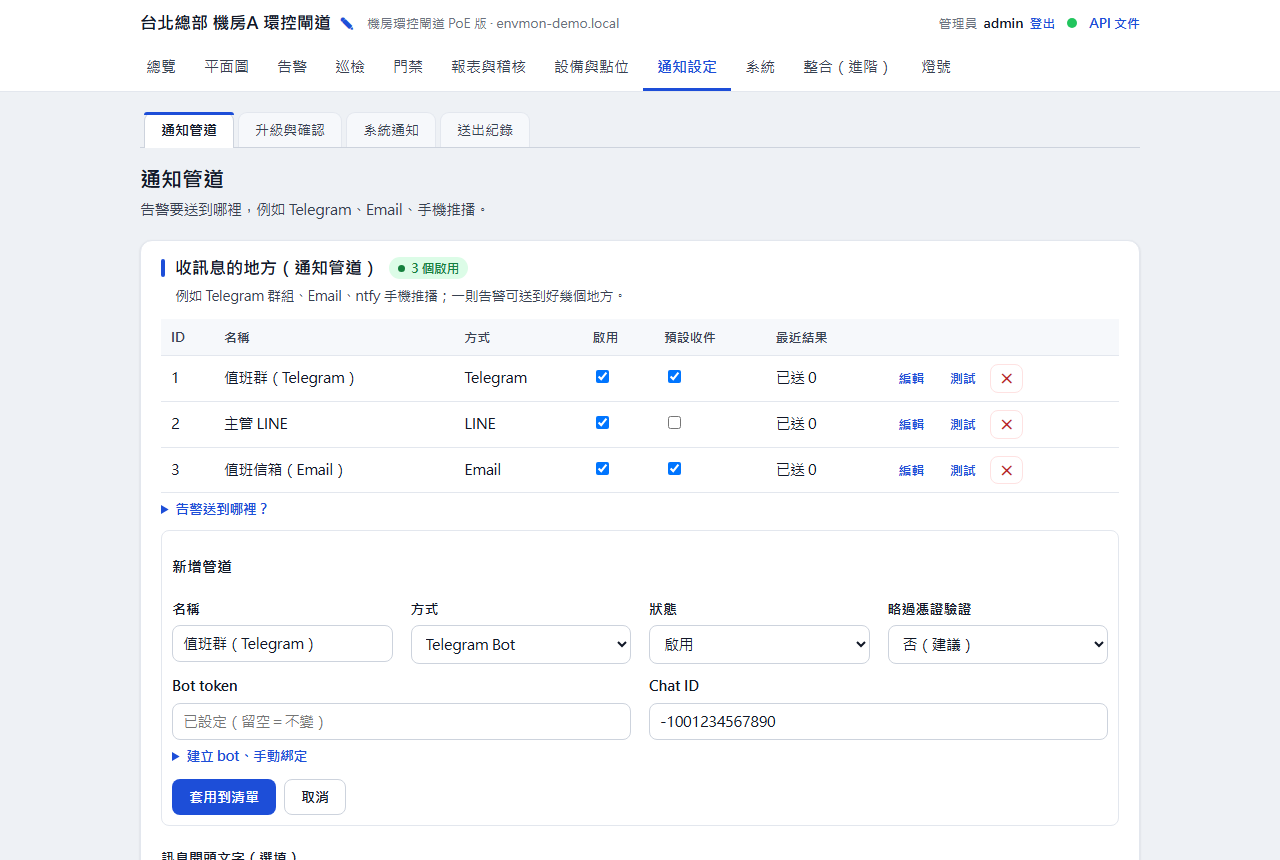
Telegram(自動綁定,不必手動查 chat ID):
- 向 Telegram 的 @BotFather 建立 bot 取得 token;新增 Telegram 管道並貼上 token。
- 按「通知我自己」或「通知群組」:網頁會開啟 Telegram 連結並顯示 QR(電腦設定時可用手機掃)。 - 通知我自己:在 Telegram 按「開始」。 - 通知群組:選要加入的群組。
- 2 分鐘內網頁會自動完成綁定,bot 送出一則確認訊息。管道上會顯示綁定的對象;bot 被移出群組時顯示「無法使用」。
7.5 巡檢:機櫃 QR、簽到 QR 與現場動態 QR
機櫃 QR(「巡檢 → 機櫃 QR」)
- 點位名稱以「櫃名/」開頭(例「R01/進風溫度」)會歸到該機櫃;無線節點與本機 Unit 可逐通道命名(§6.4、§6.7)。
- 管理員產生的機櫃 QR 是唯讀分享連結:手機掃描後不需登入,只看到該櫃點位的目前值與最近一筆巡檢值,看不到其他機櫃與任何設定。每櫃最多顯示 100 點。
- 「重新產生金鑰」→ 已印出的 QR 全部失效,要重印。
- 「停用分享連結」→ 掃描顯示「連結無效或已停用」;重新啟用即恢復,不必重印。
- 非管理員產生的 QR,掃描後需要登入。存取控制「只允許同網段存取」照常有效。
- 還原舊備份會讓當時的分享金鑰恢復有效;還原後建議重新產生金鑰並重印。
巡檢簽核方式
| 方式 | 怎麼簽 | 紀錄標示 |
|---|---|---|
| 網頁簽核 | 登入後到「巡檢 → 巡檢紀錄」打開最新一筆按「簽核」 | — |
| 巡檢簽到 QR | 管理員在「巡檢 → 機櫃 QR」最下方「巡檢簽到 QR」選「掃描後登入簽核」或免登入,印出貼在機房;手機掃描後簽最新一筆 | 免登入時標「QR 簽到」 |
| 現場動態 QR(需要 AtomS3R 節點) | 在機房按 AtomS3R 節點的按鈕,用手機掃螢幕上的 QR 簽到 | 標「現場 QR」並記到場證明(節點名稱、對應機櫃) |
現場動態 QR:牆上的固定 QR 被拍照帶走後,在辦公室也能簽;動態 QR 每分鐘換一次、幾分鐘後就失效,可以證明簽核的人當時在機房。
- 準備一顆 AtomS3R 節點,照 §6.3 配網(可同時接 Unit 當感測節點)。裝在機櫃上時,在節點的「設定」分頁選「對應機櫃」(§6.4)。
- 本機要已校時;AtomS3R 連上本機並校時後,螢幕顯示「已連線 按鈕顯示 QR」。
- 巡檢人員到現場按 1 下 AtomS3R 的按鈕,螢幕顯示 QR 60 秒;用手機相機掃描,開啟本機的簽到頁。手機要能連到本機(同網段,或存取控制已開放跨網段)。
- 簽到頁顯示到場證明與待簽的巡檢摘要: - 「巡檢簽到 QR」設成免登入時:填姓名直接簽到。 - 其他情況:按「登入後簽核」,登入後到「巡檢紀錄」打開最新一筆按「簽核」,到場證明會一併記下(15 分鐘內完成)。
- 巡檢紀錄、巡檢報表、列印與 CSV 都會列出「到場證明」。
- 只接受現場動態 QR:「巡檢 → 巡檢設定」的「簽核方式」改成「只接受現場動態 QR」後,網頁簽核與牆上的簽到 QR 都會被拒絕,一定要到現場掃 AtomS3R 的 QR 才能簽。出廠是「網頁簽核與簽到 QR 都可以」。
- 掃描後顯示「QR 碼已過期」:QR 已換新,請再按一次按鈕重掃。
- AtomS3R 斷線或還沒校時不會顯示 QR,螢幕會顯示「未連線」或「等待校時」。
- 多個機房各放一顆即可;紀錄會帶出是哪一顆、哪一櫃。
- 必到位置(多點巡檢):「巡檢 → 巡檢設定」的「必到位置」勾選要巡的 AtomS3R(最多 8 顆)。之後每張巡檢單要在每個位置各掃一次:每掃一個位置就記一筆到場(時間、人、位置),簽到頁會顯示各位置進度;全部到齊才算完成,沒到齊顯示「部分到場」並列出還沒到的位置。同一位置重複掃會提示已由誰在幾點到場。不勾任何位置=掃一次就完成(出廠)。
- 必到位置的清單在巡檢單產生時記下;之後改設定只影響新的巡檢單。
管理員結案:沒簽核的巡檢單(例如逾期、或必到位置沒到齊),管理員可在「巡檢紀錄」打開該筆按「結案」,填寫原因後送出;不受「只接受現場動態 QR」限制。紀錄狀態顯示「管理員結案」(逾期後才結案顯示「逾期・管理員結案」),原因、結案者、時間與已到場的資料都會保留,月報表另外計數,事件日誌也會記錄。結案後仍可加補充備註。
7.6 Modbus TCP/RTU、SNMP 寫入
- 管理員在「設備與點位 → Modbus TCP」或「設備與點位 → Modbus RTU」的點位表勾選「可寫」(只有線圈或保持暫存器類別可勾),並選寫入功能碼(自動/05/06/16)。SNMP 在「設備與點位 → SNMP」的讀取項目勾「可寫」(只有讀單一值的項目可勾)。
- 操作員以上在該點位讀值旁按「寫入」(Modbus RTU、SNMP 點位的寫入按鈕在「總覽」的讀值卡片)→ 輸入數值 → 確認設備、位址後送出。
- 寫入後立即讀回並更新畫面,事件日誌記錄寫入者、數值與結果。
- 同一點每秒最多寫一次;設備離線或停用時不能寫。Modbus RTU 停用、或 Grove 埠沒有用在 RS485 時也不能寫。
- Modbus RTU 寫入要等從站回應,從站沒有回應時最久約要等「逾時設定的 4 倍」才會顯示結果。
- 顯示「連線失敗」「從站沒有回應」「等候逾時」時,寫入可能已經生效,請先看讀值再決定是否重按。
- 輸入的是顯示值,本機會依倍率、偏移自動換算;開關型只收 0/1。
- SNMP 寫入:
- 設備的「寫入密碼(community)」選填;空白時沿用讀取密碼。多數設備讀取用 public、寫入用 private,請依設備設定填寫。SNMPv3 設備沿用設備帳號,帳號要有寫入權限。
- 依項目的型別送出整數、無號整數或文字(文字最多 64 bytes);計數器類不能寫。
- 設備回「不可寫」「值不對」時會直接顯示原因,請到設備管理頁確認該項目可寫、寫入密碼正確。
7.7 與其他系統整合
本機可透過 SNMP(agent 與 trap)、Modbus TCP 伺服器、MQTT、Syslog、存活監看與 REST API 和網管軟體、SCADA、Home Assistant 等系統整合,在「整合(進階)」分頁設定;接 Home Assistant 見 §7.8。反過來接收其他設備送來的 SNMP trap 見 §7.10。API 說明請按網頁右上角「API 文件」;網管軟體需要的企業 MIB 檔請向經銷商索取。
7.8 接 Home Assistant(自動探索)
開啟後,本機的點位會自動出現在 Home Assistant,不用在 Home Assistant 逐一手動設定。數值類點位(溫度、濕度、電壓…)是感測器,開關類點位(門磁、按鈕、DI…)是二元感測器;只能看,不能從 Home Assistant 控制本機。
事前準備(Home Assistant 端)
- 在 Home Assistant 安裝 MQTT broker(例如官方的 Mosquitto broker 附加元件),並在「設定 → 裝置與服務」加入 MQTT 整合。
- 在 broker 建一組給本機用的帳號、密碼。這組帳號要能發布到
homeassistant/開頭的主題,以及本機的主題前綴(預設envmon/主機名稱)。
本機設定(管理員)
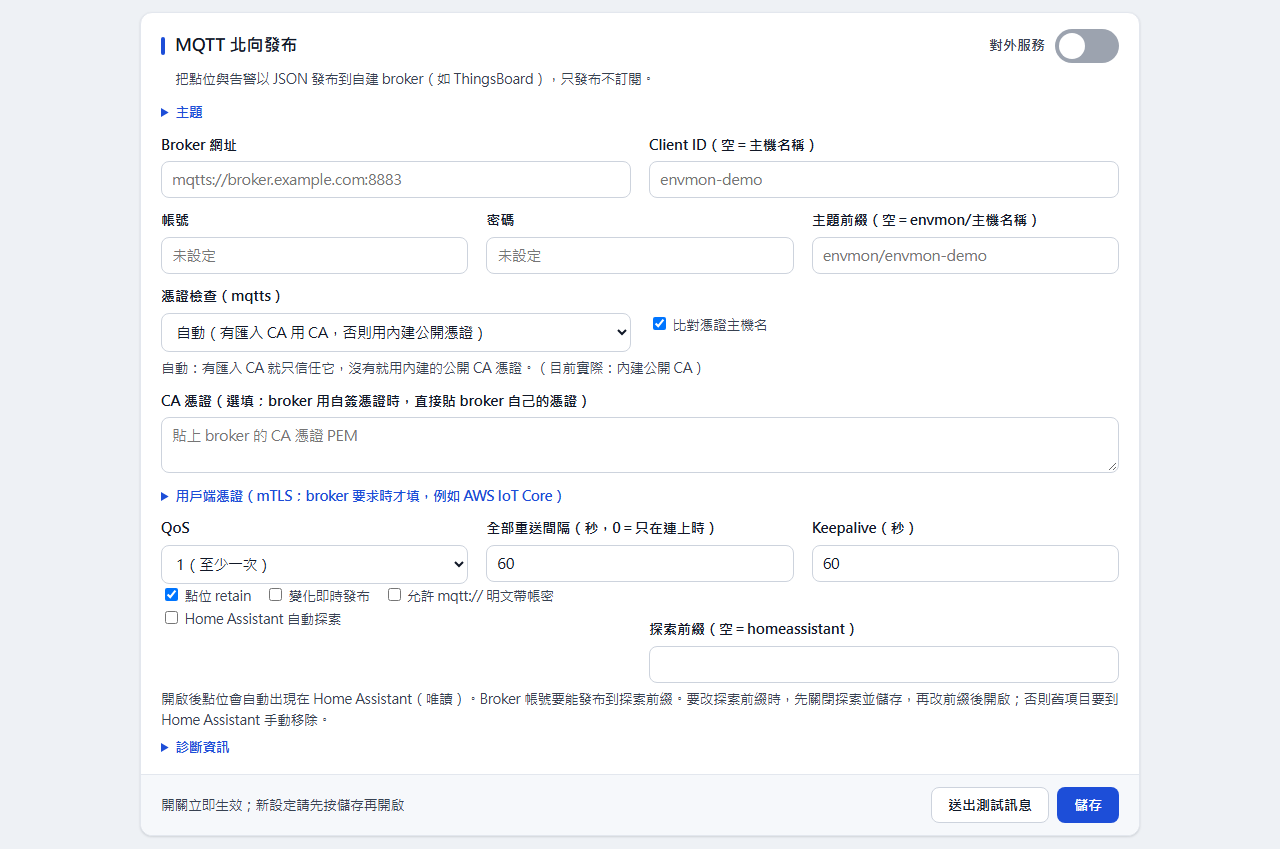
- 進入「整合(進階)→ MQTT」。
- 填 Broker 網址:
- 一般連線:
mqtt://Home Assistant 的 IP:1883,並勾「允許 mqtt:// 明文帶帳密」。 - 加密連線:mqtts://Home Assistant 的 IP:8883;broker 用自簽憑證時,把 broker 的憑證貼到「CA 憑證」。 - 填 帳號、密碼,按「儲存」。
- 打開卡片右上角的「對外服務」開關,按「送出測試訊息」確認連得上。
- 勾 「Home Assistant 自動探索」。「探索前綴」留空即可(Home Assistant 預設就是
homeassistant),按「儲存」。 - 回到 Home Assistant 的「設定 → 裝置與服務 → MQTT」,約 1 分鐘內就會看到本機的點位。
注意事項
- 本機刪除點位、或取消勾選自動探索並儲存時,Home Assistant 上對應的項目會自動移除。
- 要改「探索前綴」:先取消勾選自動探索並儲存,再改前綴、重新勾選並儲存;直接改前綴的話,舊項目要到 Home Assistant 手動刪除。
- 點位名稱就是 Home Assistant 上顯示的名稱,建議先在本機把點位名稱取好再開啟。
7.9 告警 → 未確認即恢復
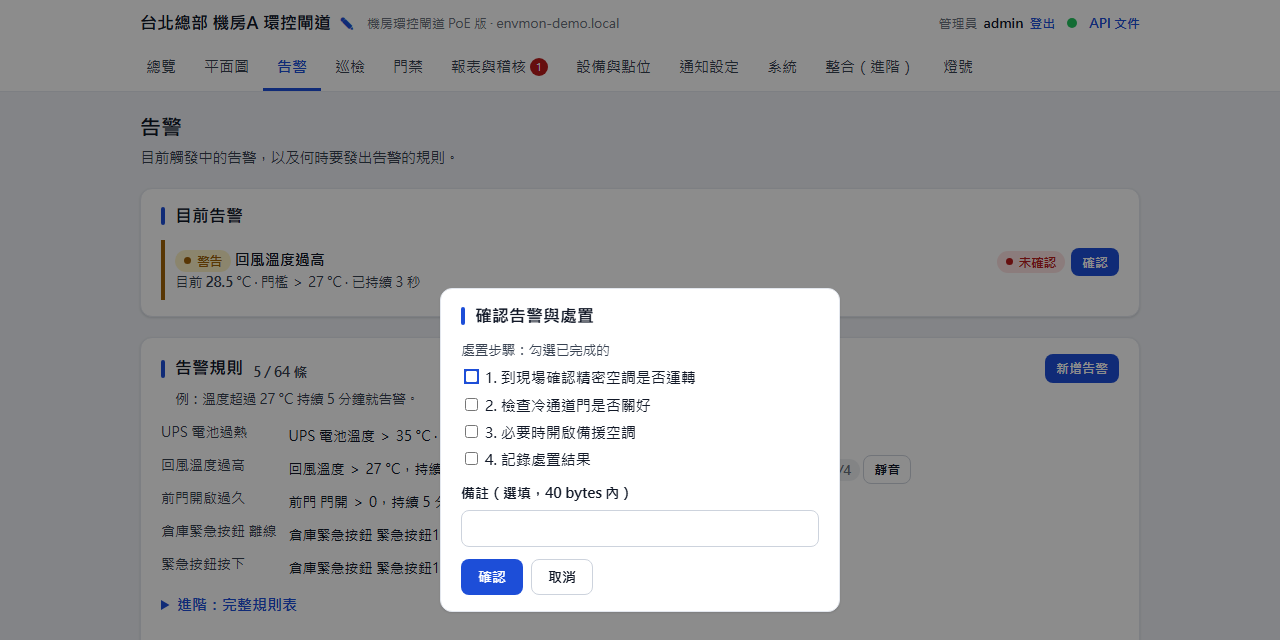
規則觸發後,一直到恢復都沒有人確認的告警(包含維護模式、靜音或冷卻時間擋下通知的),會列在「告警」頁「確認紀錄」旁的「未確認即恢復」卡,標題旁顯示筆數。用來找出「半夜觸發、自己恢復、沒人知道」的事件。
- 卡上列出觸發時間、恢復時間、規則、持續多久、嚴重度;規則之後改名會標現名,刪除會標「規則已刪除」。
- 操作員以上按「補確認」(可寫 40 bytes 內的備註):記在確認紀錄、標「補確認」,之後就不再列在卡上。補確認不影響規則目前的狀態。
- 規則恢復後才按一般確認(例如通知裡的確認連結),也算補確認最近那一次。
- 巡檢紀錄、巡檢報表(網頁、列印、CSV)會列出期間內的「未確認即恢復」,已補確認的標明誰、何時補確認。
- 觸發時正在維護模式的,清單、巡檢報表與事件日誌都會標「維護中」(當時沒有發通知)。
- 事件日誌記「未確認即恢復」一筆,可用來稽核。
7.10 接收 SNMP trap
UPS、PDU、交換器等設備可以主動送 SNMP trap 給本機(例如停電、電池電量低、連接埠斷線),本機收到就記事件、立刻讀取該設備一次,也可以設告警規則。trap 與定時讀取同時使用:trap 讓反應更快,定時讀取確保不漏。
設定
- 「設備與點位 → SNMP」:該設備的「接收 trap」打勾並儲存。只支援 SNMP v1/v2c 的設備;SNMPv3 設備不能勾。
- 到設備的管理頁設定 trap 目標:本機 IP、UDP 162,community 填與本機「讀取密碼(community)」相同的值。本機建議用固定 IP 或 DHCP 保留。
- 設備端送一筆測試 trap,「SNMP」卡下方會顯示「trap 接收:UDP 162 接收中,已收 N 筆」,設備列狀態顯示 trap 筆數與最近一筆。
收到之後
- 事件日誌記「收到 trap:名稱」。標準 UPS、APC、Eaton 與交換器常見的 trap 會顯示中文名稱(例如「改用電池供電」「電池電量低」「連接埠斷線」),其他顯示 OID。同一台、同一種 trap 60 秒內只記一筆,並註明期間另收到幾次。
- 本機立刻讀取該設備一次,既有的數值規則馬上用最新值判斷。
用 trap 觸發告警
- 「告警」頁「新增告警」精靈:「告警依據」選「收到 SNMP trap」;或在告警規則清單把條件選「收到 SNMP trap」,再按「trap 條件」。
- 選「來源設備」,從「常見 trap」選一項(例如「APC 改用電池供電」),會自動帶入 trap OID 與恢復 OID;也可以自己填 OID,只填前段代表該廠牌全部 trap。
- 恢復方式(擇一或都不設):收到指定的恢復 OID 就恢復,或幾分鐘沒再收到就恢復。都不設時,每收到一次通知一次(受冷卻時間限制)。
- 選通知管道、嚴重度後儲存。
注意
- 只收已登記且勾了「接收 trap」的設備;陌生來源、community 不符、短時間大量送來的 trap 會被丟棄並計數,不記事件。「SNMP」卡下方的「丟棄 N 筆」持續增加時,請檢查設備端的 community 與來源 IP。
- SNMP v1/v2c 的 trap 沒有加密,同網段的人可以偽造。重要事件(例如 UPS 改用電池)建議另外用讀取的數值設規則,兩者並用。
- 交換器連接埠開機時可能閃斷多次,trap 規則建議設冷卻時間。
- UDP 162 被占用時記事件「SNMP trap 接收埠無法使用」,本機會自動重試。
7.11 系統 → 裝置 → 裝置身份
「系統 → 裝置」的第一張卡「裝置身份」集中顯示這台閘道的基本資料與原廠出廠身份:設備名稱(可修改)、型號、韌體版本、MAC、主機名稱、出廠身份(有效/無效/尚未簽發)、序號、產品別、憑證指紋與晶片識別碼;「重新啟動」也在這張卡。出廠身份由原廠出貨前寫入,證明這台是原廠設備,平常不必動;回復原廠設定不會清除。
- 「尚未簽發」不影響一般功能。
- 網頁不提供上傳身份檔;身份有問題請聯絡經銷商,由原廠處理。
- 無線節點會用這份身份確認閘道是原廠設備(§6.4「閘道驗證」)。
7.12 系統 → 裝置 → 硬體介面
「硬體介面」卡只做一件事:選本機 Grove 埠接什麼(§2.5)。模組的設定與讀值不在這裡,在「設備與點位 → 感測器與節點」或「Modbus RTU」。
| 選項 | 開機時怎麼決定 |
|---|---|
| 自動(預設) | 開機時自己判斷:Thread 模組、感測器模組會自動認出;都沒有、而且已經設定 Modbus RTU 點位時,當作 RS485 模組;什麼都沒有就先閒置,之後接上 Thread 模組會自動啟用。認錯時再改成下面的手動指定 |
| Thread 模組 | 一律當 Thread 用:Thread 節點、WiFi 節點都可用;本機不讀 Modbus RTU、不能直接接 Unit |
| RS485 模組(Modbus RTU) | 一律讀 Modbus RTU,不檢查 Thread 模組;Thread 節點停用(WiFi 節點照常),不能直接接 Unit |
| 感測器與輸出入模組(Unit) | 一律直接讀 ENV III、EXT.IO2、4Relay;Thread 節點停用(WiFi 節點照常),本機不讀 Modbus RTU |
- 標題旁的標籤與「目前狀態」顯示本次開機實際接的是什麼(Thread 模組/RS485 模組/感測器模組/閒置/判斷中)。選「自動」時會寫出判斷依據,例如「自動認出:PaHub、ENV III、4Relay」。
- 「自動」認感測器模組在開機後稍晚才做,期間顯示「判斷中」,約一分鐘內有結果。
- 「下一步」會帶到對應的頁面:Thread 模組、感測器模組到「感測器與節點」,RS485 模組到「Modbus RTU」。
- 按「儲存並重新啟動」立即生效,或「只儲存」等下次重新啟動;尚未重新啟動時顯示「重新啟動後生效」。只有管理員可以修改。
- 卡片下方「選了之後,其他功能會怎樣?」「換接模組要注意什麼?」可展開看對照表與注意事項。
- 「自動」而且閒置時會提示「沒有偵測到 Thread 模組或感測器模組,也沒有 Modbus RTU 點位」:有接東西請確認接線,或改成手動指定。閒置中新增 Modbus RTU 點位,要重新啟動才開始讀取。
其他頁面的連動:
- 接 RS485 模組或感測器模組時,「感測器與節點 → 裝置」的無線節點那一組會說明 Thread 節點暫停,「無線網路」分頁的「本機 Grove 埠」一列顯示目前接什麼;事件日誌記一筆 Thread 網路停止(原因寫本機 Grove 埠接 RS485 模組或感測器模組)。Thread 節點顯示「已停用」,不會報離線。
- 接 Thread 模組或感測器模組時,Modbus RTU 頁頂端會提示目前不讀取(設定可以先填好),點位顯示停用、不算失敗。
- 不是接感測器模組時,之前設定過的本機 Unit 顯示「已停用」,設定保留。
7.13 告警規則的啟用時段
有些告警只在特定時間才需要有人處理,例如「上班時間門沒關好才通知」、「夜間無人時才啟動警示燈」。每條告警規則都可以各自設定一組啟用時段;沒有設定的規則全天候有效。
設定方式:到「告警」頁,展開「進階:完整規則表」,在規則那一列按「時段」:
- 勾選「只在指定時段啟用」。
- 勾選星期(週日~週六,可多選)。
- 填開始與結束時間,按「確定」,再按頁面上的「儲存」。
設定好之後,按鈕會顯示「時段 ✓」,滑鼠移到按鈕上可看到完整時段(例如「週一~五 08:00~18:00」);規則清單也會列出時段摘要。要改回全天候,取消勾選「只在指定時段啟用」即可。
新增告警時也可以設定:在「新增告警」的第 ⑤ 步「啟用時段」勾選「只在指定時段啟用」,一樣選星期與開始、結束時間;不勾就是全天候。

時段外會怎樣
- 規則照常判斷,事件紀錄也照常留下(觸發與恢復都查得到),但不發通知、不做聯動動作。
- 「告警」頁的規則清單會顯示時段摘要;不在時段內時,規則清單與首頁的告警會標示「非啟用時段」。
- 時段開始時如果狀況還在、也還沒有人確認,會補發一則「仍在觸發中」的通知;時段外沒做的聯動動作也會在這時補做。
- 時段結束時還在觸發中的告警不會自動解除,聯動也維持原狀,等狀況恢復才解除並發恢復通知。
跨過午夜的時段
結束時間比開始時間早,表示跨到隔天;星期指的是「時段開始的那一天」。
| 設定 | 實際啟用的時間 |
|---|---|
| 週一~週五,08:00~18:00 | 週一到週五每天早上 8 點到下午 6 點 |
| 週五,22:00~06:00 | 週五晚上 10 點到週六早上 6 點 |
| 每天,22:00~06:00 | 每天晚上 10 點到隔天早上 6 點 |
| 週六、週日,00:00~00:00 | 週六、週日整天 |
開始與結束填一樣的時間,表示從開始時間起整整 24 小時。
注意
- 時間依「系統 → 時間」設定的時區。
- 主機剛開機、還沒完成校時之前,所有規則都當作在啟用時段內,照常通知。
- 啟用時段和「靜音」、「維護模式」可以同時使用,只要其中一項成立就不發通知。
- 啟用時段包含在設定備份裡。
7.14 系統 → 裝置 → 有線網路:第二組 IP(網管用)
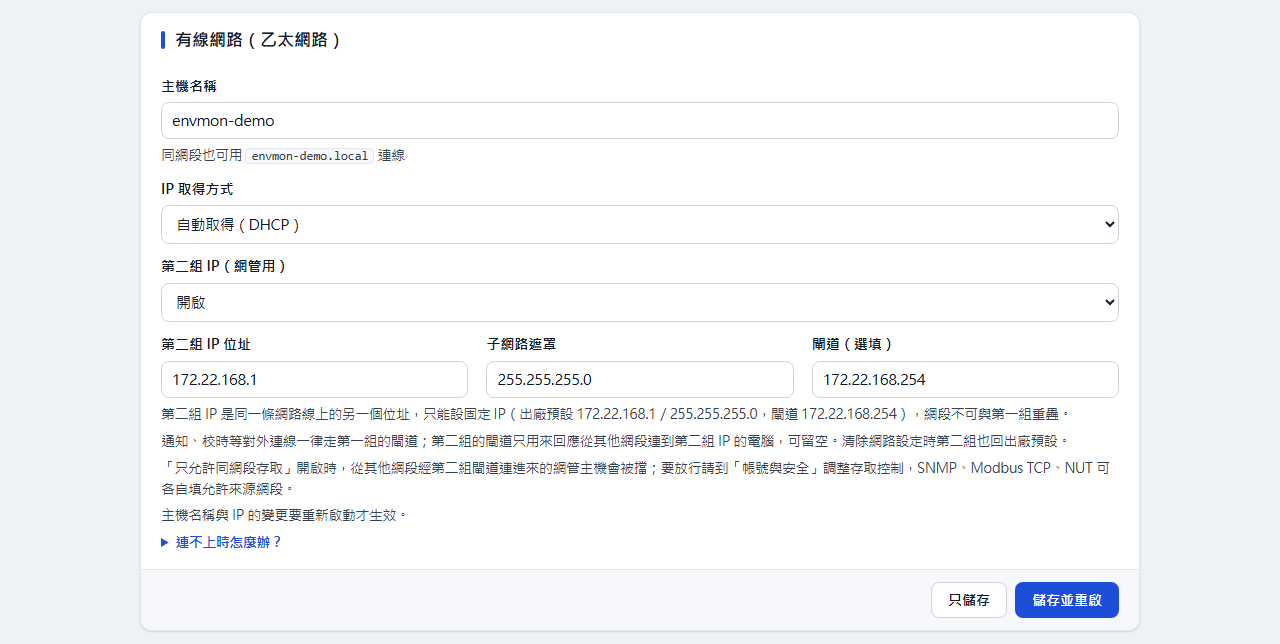
閘道的網路埠除了原本的位址(下面稱第一組,DHCP 或固定 IP),還可以再設一個固定位址,稱為第二組 IP。兩組共用同一條網路線、同一個 MAC。常見用法:
- 第一組跟著辦公網路或機房網路,第二組放在網管專用的網段,讓網管軟體用固定位址讀 SNMP、Modbus TCP 或開網頁。
- 第一組的位址不知道、或 DHCP 還沒發下來時,從第二組連進來設定(§5 步驟 2)。
出廠值:開啟,IP 172.22.168.1、子網路遮罩 255.255.255.0、閘道 172.22.168.254。
設定(管理員):「系統 → 裝置 → 有線網路」的「第二組 IP(網管用)」選開啟或關閉,填「第二組 IP 位址」「子網路遮罩」「閘道(選填)」,儲存後重新啟動才生效。總覽的網路資訊會多一列「第二組 IP」。
規則
- 只能設固定 IP,不支援 DHCP。
- 第二組的網段不可和第一組重疊,重疊時存不進去。第一組用 DHCP、拿到的位址剛好落在第二組網段時,第二組會暫停使用(總覽顯示「網段與第一組重疊,暫停使用」),第一組換到別的網段後自動恢復。
- 預設閘道永遠是第一組的閘道。通知、校時、DNS、Syslog 這些由閘道主動發出的連線,目的地不在第二組網段時一律走第一組。
- 第二組的閘道只用來回應「從其他網段連到第二組 IP」的電腦;網管主機和第二組在同一個網段時可以留空。
- 同一個網路有多台閘道時,每台的第二組 IP 要改成不同位址(出廠值都是 172.22.168.1,不改會互相衝突);用不到就關閉。
- 第二組 IP 包含在設定備份裡。還原備份時,備份裡的第二組網段若和第一組重疊,第二組會改成關閉。
和存取控制的關係
- 存取控制「只允許同網段存取」開著時,第二組的網段也算同網段:電腦設在第二組的網段就能開網頁。
- 從其他網段經第二組閘道連進來的網管主機不算同網段,「只允許同網段存取」開著時會被擋,網頁、SNMP、Modbus TCP 都不回應。要放行有兩種做法:
- SNMP agent、Modbus TCP 伺服器:在各自的「允許來源網段」填網管主機的網段,不必動存取控制。
- 網頁:到「系統 → 帳號與安全」把存取控制改成「允許任何來源」,30 秒內到閘道上短按按鈕確認(§4)。
回到出廠值:回復原廠設定、清除網路設定(§9.4 的按鈕 5 下或網頁)都會把第二組 IP 改回出廠值(開啟、172.22.168.1)。
7.15 實驗功能(🧪 小燒杯圖示)
子分頁名稱後面有小燒杯圖示的是實驗功能:可以正常使用,但畫面與設定可能在之後的版本調整。頁面上方有一段說明這個功能目前的範圍。正式上線前,請先在現場演練一次,確認結果符合需求。目前有兩項:
報表與稽核 → 分租電費
- 依電表或 PDU 的點位,彙總每個租戶每月的用電度數與電費,每月月底自動結算;進行中的月份顯示目前累計,可下載 CSV。
- 電價是單一單價,或簡化的尖峰/離峰兩段;不支援季節電價、累進電價、國定假日。已結算的月份不能修改。
- 閘道的時間要先校正(「系統 → 時間」),否則不會結算。
- 正式對帳前,先拿一個月的結果和電表讀數核對。
整合(進階)→ NUT 伺服器
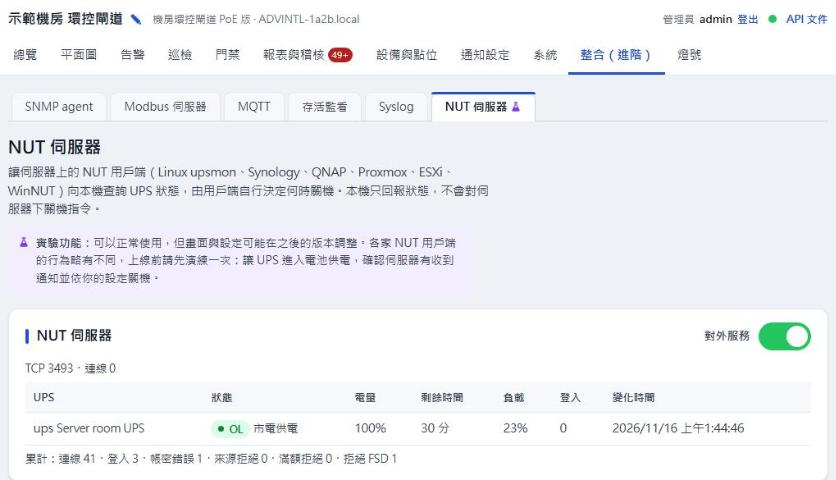
- 讓伺服器、NAS 上的 NUT 用戶端(Linux upsmon、Synology、QNAP、Proxmox、WinNUT 等)向閘道查詢 UPS 狀態,由用戶端自己決定何時關機。閘道只回報狀態,不會對伺服器下關機指令,也不保存伺服器的帳號密碼。
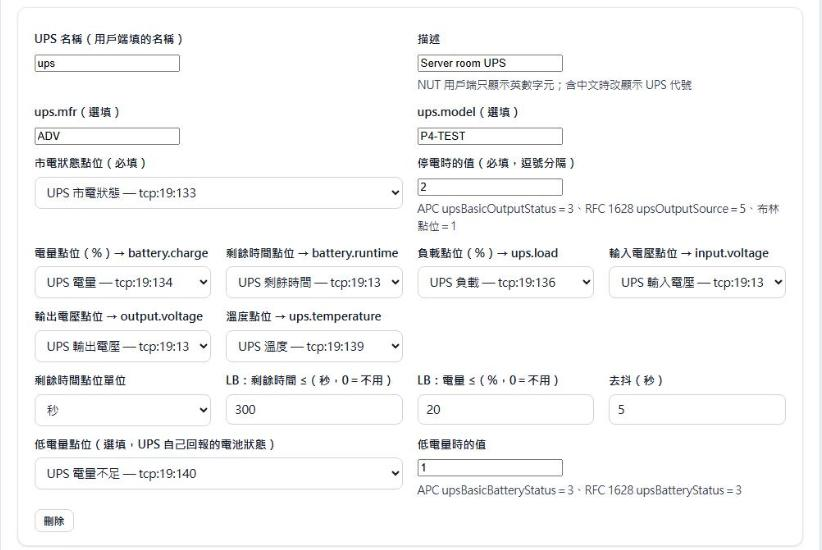
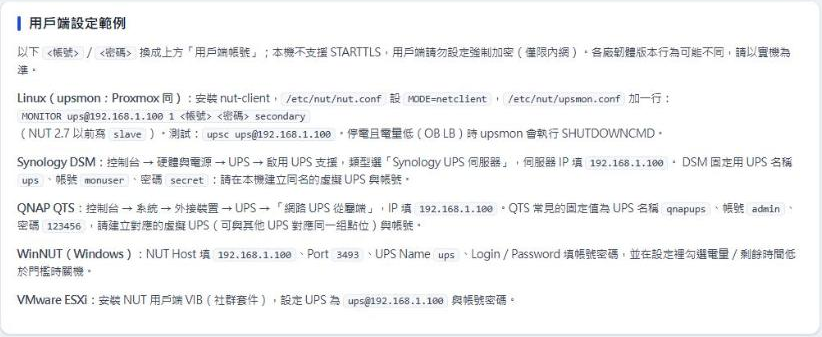
- 出廠是關閉的;開啟後設定要對應的 UPS 點位(市電狀態、剩餘時間或電量)與 NUT 帳號,頁面下方有各種用戶端的設定範例。
- 只在內網使用,連線不加密;建議用來源白名單限制只讓伺服器連線。
- 上線前請演練一次:讓 UPS 進入電池供電(或用測試點位模擬),確認伺服器有收到通知並依你的設定關機。
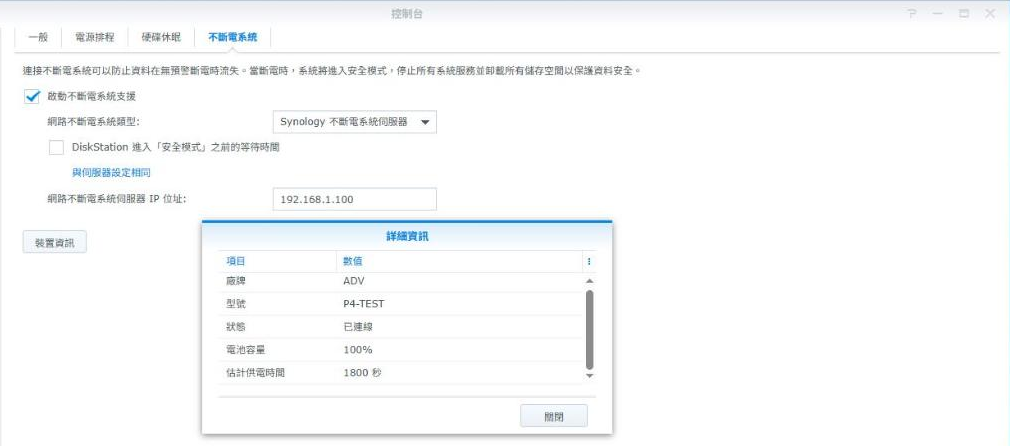
- Synology 範例:「控制台 → 硬體 & 電源 → 不斷電系統」勾選啟動不斷電系統支援,類型選「Synology 不斷電系統伺服器」,IP 填閘道位址;按「裝置資訊」可看到電量與估計供電時間。
8. 日常維運
- 維護模式:施工、搬機前在「總覽」開啟(期間暫停通知),結束後確認已恢復。
- 未確認即恢復:交班或巡檢時看一下「告警」頁的「未確認即恢復」卡,了解原因後補確認(§7.9)。
- 事件日誌:本機可保存約 6 個月(最多 16,384 筆);需要長期保存時啟用 Syslog 外送,或下載備份時勾「附上事件日誌」,或用 USB 隨身碟匯出。
- 備份:每次大改設定後、以及每季一次;建議每半年做一次還原演練。
- 時間:沒有校時時,事件時間是估計值、歷史數據不記錄,每頁頂端會出現黃色橫幅。內網沒有 NTP 時,每次重開機或斷電後到「系統 → 時間」按「用這台電腦的時間校時」。
- 歷史趨勢:「報表與稽核 → 歷史趨勢」看點位趨勢圖、匯出 CSV;點位要先勾「記錄歷史」(ENV III 溫濕壓預設勾選)。
- USB 隨身碟:不接電腦也能把事件紀錄、歷史數據與加密備份帶走;歷史數據要保存更久時開啟「USB 封存」並定期換碟(§12)。
9. 救援
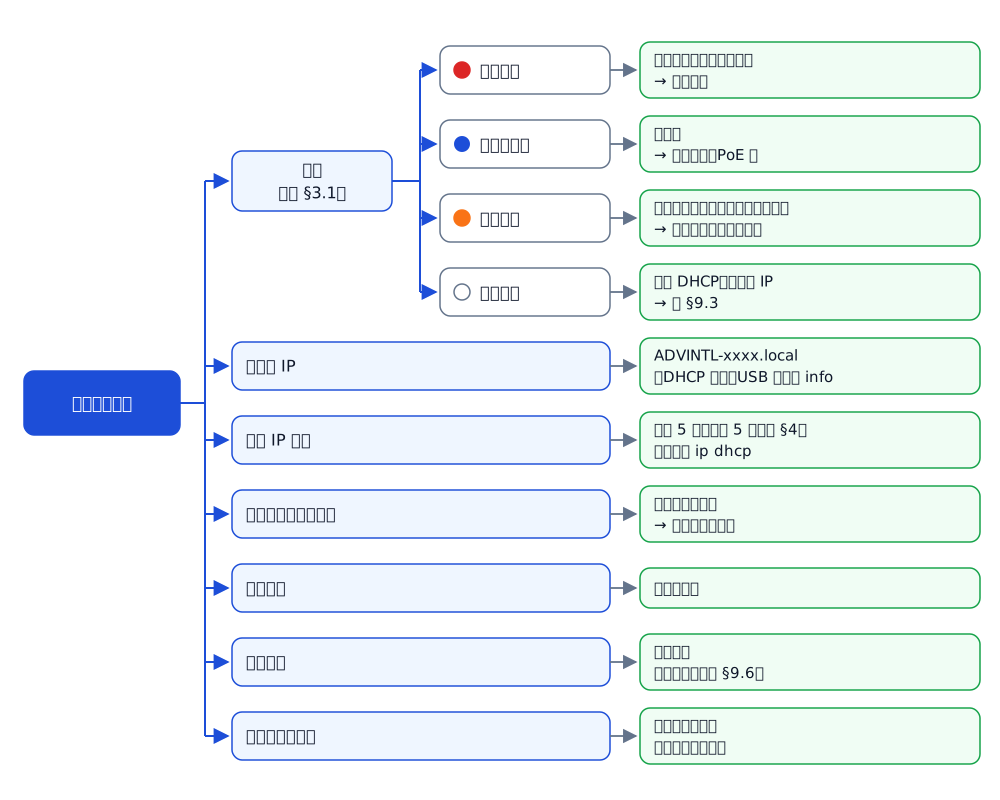
9.1 連不上閘道時
9.2 USB 序列埠指令
用 USB-C 線接閘道與電腦,以序列終端機程式(例如 PuTTY、Tera Term)開啟對應的 COM 埠(鮑率不影響),每行輸入一個指令:
| 指令 | 用途 |
|---|---|
help |
列出指令 |
info |
版本、主機名稱、網路狀態與目前 IP |
ip dhcp |
固定 IP 填錯時改回 DHCP 並重開 |
reboot |
重新啟動 |
events |
最近 20 筆事件(events 50=最近 50 筆) |
time |
目前時間與校時來源 |
sec lan_only on/off |
on=立即改為只允許同網段存取;off=允許跨網段,需 30 秒內短按按鈕確認 |
usb |
USB 隨身碟狀態;不能用時顯示原因(§12.2) |
usb test |
隨身碟讀寫測試(§12.5) |
usb export |
匯出到隨身碟(同按鈕連按 6 下,§12.3) |
9.3 沒有 DHCP:備援 IP
- 只在 DHCP 模式(出廠)才有:網路線接上約 31 秒仍拿不到位址,閘道自己取用 169.254.x.y,LED 白色慢閃。
- 實際位址請用序列埠
info或ADVINTL-xxxx.local查。電腦要設成同一段(169.254.x.y/255.255.0.0)才連得到。 - 本機會在背景持續嘗試 DHCP,恢復後自動換回正式位址,不用重開機。
- 備援期間網頁、API、SNMP 照常可用,但不送開機通知、不校時。
- 第二組 IP 沒關閉時(出廠 172.22.168.1,§7.14),也可以把電腦設成第二組的網段直接連,不必等備援 IP。
9.4 清除網路設定
三種方式(改回 DHCP、清除固定 IP、重開,其他設定保留):
- 開機後 15 秒內連按按鈕 5 下(從第一下起 5 秒內按完,§4):另外會把存取控制改回只允許同網段存取、第二組 IP 改回出廠值(開啟、172.22.168.1,§7.14)。
- 網頁「系統 → 維護 → 清除網路設定」(管理員):同上。
- 序列埠
ip dhcp:只把第一組改回 DHCP,不動存取控制與第二組 IP。
清除後連不到第一組時,把電腦設成 172.22.168.10/255.255.255.0,開 https://172.22.168.1 就能連回來。
9.5 忘記管理員密碼
請洽經銷商協助。
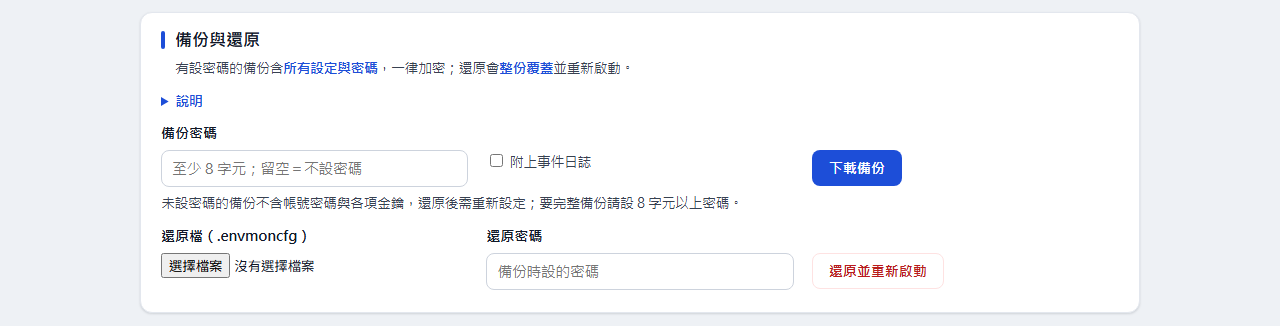
9.6 備份、還原、回復原廠、清除紀錄
都在「系統 → 維護」,限管理員:
| 動作 | 說明 |
|---|---|
| 下載備份 | 輸入備份密碼後下載加密備份檔(.envmoncfg),含全部設定、帳號密碼、各項金鑰與 Thread 網路金鑰(換閘道時節點可免重新配對)。備份密碼必填,至少 8 個字元,沒輸入不能下載;還原時要輸入同一組,忘記就無法還原,請妥善保管。勾「附上事件日誌」會一併放入事件日誌副本 |
| 還原 | 選檔、輸入備份時設的密碼;整份覆蓋(含主機名稱、固定 IP、設備名稱),完成後重開;備份裡的事件日誌不會寫回。沒有密碼的備份檔不能還原(會顯示「這是未設密碼的舊版備份,已不再支援還原」)。目前是「只允許同網段存取」時,還原後仍維持只允許同網段存取 |
| 回復原廠 | 要輸入 FACTORY 確認;刪除全部設定(含帳號密碼、節點登記、Thread 網路)後重開,網路改回 DHCP、第二組 IP 改回出廠值(172.22.168.1,§7.14)。之後要重新設定管理密碼,所有節點要長按 10 秒恢復出廠再重新配對 |
| 清除所有紀錄 | 設備移交前清掉測試資料:輸入 CLEAR 確認後,清除事件日誌、巡檢紀錄、歷史數據、保養紀錄、門禁進出紀錄,然後重開;設定、帳號、Thread 網路與節點都保留。建議先下載備份(可勾「附上事件日誌」) |
9.7 其他
- 自動重新啟動:偵測到異常時本機會自動重新啟動並記錄事件;電源不穩造成重開時會記事件「低電壓重啟」並通知,請檢查供電。
- Thread 沒啟動:沒接 Thread 模組或模組不能使用時,「感測器與節點 → 無線網路」會顯示原因,其他功能照常。接上會自動偵測,不必重新啟動(§2.1);模組不能使用時請洽經銷商,或用 USB 燒錄節點把 NanoH2 燒成 Thread 模組(§13.5)。
10. 韌體更新
10.1 閘道韌體
- 先下載備份(§9.6)。
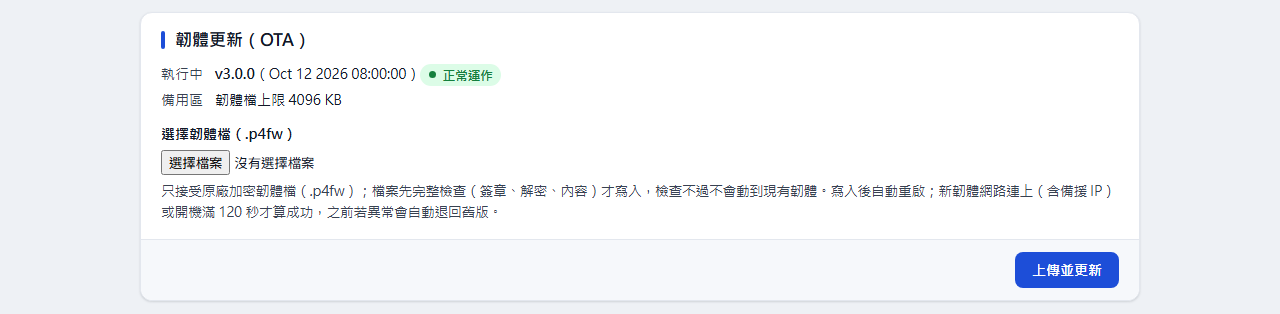
- 以管理員登入,「系統 → 維護 → 韌體更新(OTA)」選原廠提供的韌體檔(副檔名
.p4fw),確認檔名後上傳。本機會先完整檢查檔案(約半分鐘,畫面顯示「檢查並寫入中」),通過才寫入。 - 寫入完成後自動重開,網頁會自動等它回來(最多約 60 秒)。
- 自動退回:新韌體若無法正常啟動,會自動退回原本的版本。
- 更新後確認燈號回到呼吸、總覽的版本號正確、節點在線。
- 只接受原廠的
.p4fw檔;其他檔案(節點韌體檔、被修改或損毀的檔)會被拒絕,現有韌體不受影響、不會重開。 - 更新中不要斷電、不要拔網路線。
- 閘道與節點都要更新時,先更新閘道,再更新節點(§10.2)。
10.2 節點韌體(無線更新)
先決條件:節點在線;以管理員登入;閘道已經更新到和節點韌體檔相同或較新的版本。
步驟
- 「設備與點位 → 感測器與節點 → 節點韌體更新」。
- 「節點韌體檔」選原廠提供的節點韌體檔(副檔名
.nodefw,一個檔同時含 NanoH2、AtomS3 Lite 與 AtomS3R),按「上傳」。本機會檢查檔案並自動依機種分開;檔案保留到閘道重新啟動為止。 - 這個檔案和「USB 燒錄節點」(§13.2)用的是同一份:任一處上傳,兩邊都換上;任一處刪除,兩邊一起刪除。 - 「選擇節點」勾選要更新的節點(只列在線、且有對應機種檔案的節點),表格會顯示目前版本與檔案版本;按「開始更新」。版本相同或較舊時會再確認一次。
- 「更新進度」看每台狀態:排隊中 → 連線中 → 傳送中 → 節點驗證中 → 重新啟動中 → 完成。
注意事項
- 節點只接受原廠簽章的韌體:節點收到後先確認是原廠發行的才寫入;確認不過就不更新,原韌體不受影響,進度顯示失敗。
- 順序是先閘道、後節點:先把閘道更新到新版(§10.1),再上傳同一批提供的節點韌體檔來更新節點。閘道還是舊版時,推不動已經更新過的節點。
- 不要拿舊的節點韌體檔更新新版節點:節點更新到新版之後,舊版的節點韌體檔會被節點拒收(進度顯示失敗)。請用和閘道同一批的新版節點韌體檔;手邊沒有請向經銷商索取。
- 一次更新一台、依序進行;更新期間其他節點照常回報。Thread 節點每台約數分鐘到十幾分鐘(距離越遠、中繼越多越慢);WiFi 節點約 1 分鐘。
- 暫停:目前這一段傳完就停,按「繼續」接著傳。取消:節點放棄已收到的部分,原韌體不受影響;正在重新啟動的不能取消。
- 節點暫時斷線時先更新下一台,節點回來後從中斷處接著傳(最多等 10 分鐘)。
- 自動退回:新韌體開機後 5 分鐘內沒連上閘道,節點會自動退回原版本(進度顯示「已退回舊版」)。
- 結果記在事件日誌(節點韌體更新開始/完成/失敗/退回舊版)。
- 更新中不能上傳或刪除節點韌體檔,請等完成或取消後再換。
- 剛配對的 WiFi 節點要等第一次回報後才能更新。
- 顯示「節點目前的韌體不支援遠端更新」時,用 USB 燒錄節點更新一次(§13)。
10.3 Thread 模組與救援
- Thread 模組的韌體不能經網頁無線更新。
- 當模組用的 NanoH2:用 USB 燒錄節點選「當 Thread 模組」燒錄(§13.5)。
- 節點無線更新失敗、或節點開不了機時:用 USB 燒錄節點重燒(§13.8)。
11. 常見問題
| 現象 | 可能原因 | 處置 |
|---|---|---|
| 瀏覽器顯示「連線不安全」 | 設備自己產生的憑證 | 正常;依 §5 第 3 步安裝本機憑證或匯入公司憑證 |
| 網頁打不開、LED 呼吸正常 | 電腦不在同網段,而存取控制是「只允許同網段存取」 | 從同網段電腦連,或依 §4 開放跨網段 |
| 網頁打不開、LED 紅燈恆亮 | 按鈕按太久進下載模式 | 拔電重開 |
| LED 白色慢閃 | 沒有 DHCP | §9.3 |
| LED 橘色閃爍 | 事件日誌寫入失敗 | 下載備份(附事件日誌)並聯絡經銷商 |
| 首次設定密碼回「只允許同網段操作」 | 從別的網段設定 | 改用同網段電腦 |
| 每頁頂端出現「設備時間尚未校正」 | 開機後還沒校時 | 設定內網 NTP,或按橫幅上的「用這台電腦的時間校時」 |
| ENV III 有溫濕度沒有氣壓 | PaHub 位址設在 0x70 | PaHub DIP 改 0x71~0x77 |
| 第 4 顆 ENV III 沒有讀值 | 每個節點(閘道本機也一樣)最多 3 顆 | 移到另一個節點 |
| 節點入網後一直沒有點位 | 還沒收到節點回報,或偵測沒完成 | 確認節點在線;按「重新偵測」(§6.4) |
| 接了 Unit 但自動偵測沒找到 | 通電後才接 Unit、接觸不良、PaHub 位址或接法不符 | 節點斷電重接(接在閘道的先把閘道關機),按「重新偵測」;多顆 Unit 一律接在 PaHub 上 |
| 換了 Unit 但點位沒變 | 重新偵測只回報,要管理員套用 | 節點列(或本機列)的「偵測到變動」按「套用」 |
| 模組直接接在閘道 Grove 埠,「本機」那一組沒有出現模組 | 本機 Grove 埠不是接感測器模組;通電中才接;兩個以上沒經 PaHub | 關機重接再開機;到「系統 → 裝置 → 硬體介面」看「目前狀態」,沒認出就手動選「感測器與輸出入模組(Unit)」並重新啟動(§2.5) |
| 本機 Unit 狀態顯示「讀不到」 | Grove 線鬆脫、模組沒有回應 | 關機後檢查接線;接回後自動恢復(§6.7) |
| 本機接了感測器模組(或 RS485 模組)後,Thread 節點都顯示「已停用」 | 本機 Grove 埠一次只能接一種,沒有 Thread 模組 | 正常,WiFi 節點不受影響。要用 Thread 節點就改接 Thread 模組,感測器改接到無線節點上(§2.5) |
| 緊急按鈕想直接接閘道 | 緊急按鈕不能直接接閘道的 Grove 埠,也不能和本機 Unit 並用 | 接到 EXT.IO2 的輸入腳,或接在無線節點上 |
| 閘道重新啟動或更新韌體後,本機的繼電器沒有先斷開 | 本機的繼電器與輸出在重新啟動時保持原狀 | 正常(§6.7) |
| RS485 或緊急按鈕節點讀不到 | 登記成「自動偵測」 | 改手動選擇 Unit |
| RS485 點位全部失敗 | A/B 接反、參數不符、收送方向 | §2.4 |
| 節點白燈每 3 秒閃 | 未配網 | §6 |
| 節點紅燈每 3 秒亮 | 與網路斷線 | 查供電、距離;WiFi 節點查 WiFi |
| 節點配對一直不成功 | 未登記或 12 碼打錯、開放時限已過、連按太慢 | 重新登記,在時限內連按 6 下(每下 < 0.8 秒) |
| 節點顯示「需要本機憑證」 | 節點沒用本機燒過 | 用本機 USB 燒錄節點重燒一次(現場升級,設定保留,§13) |
| 4Relay 在閘道斷線時沒有回到安全狀態 | 沒設安全值(出廠「保持現狀」)或秒數設 0 | 節點的「設定 → 輸出與閘道離線安全值」設各路與秒數 |
| 網頁顯示「未偵測到 Thread 模組」 | 模組沒接好或不能使用 | 檢查 Grove 線;接上會自動偵測;仍不行見 §10.3 |
| NanoH2 接到閘道後變暗青色常亮 | 未配網的 NanoH2 自動變成 Thread 模組 | 正常。要當節點:拔離閘道後長按 10 秒(§6.6) |
| NanoH2 接閘道的 Grove 卻沒變成 Thread 模組 | 這顆已配網,或是 RS485/緊急按鈕模式 | 網頁「移除」或長按 10 秒;RS485/緊急按鈕模式要先改回自動偵測 |
| 規則 info 等級沒有送 SNMP trap | trap 門檻出廠是 warning | 「整合 → SNMP agent」調低門檻,或規則改 warning 以上 |
| 沒收到告警通知 | 維護模式中、管道未啟用、規則沒選管道 | 總覽看維護狀態;通知設定按「測試」;看「送出紀錄」 |
通知連不上內網主機(例如 nas.corp) |
內網 DNS 查不到 | 「主機名稱對照」加一筆(§7.3) |
| 通知、MQTT 回憑證錯誤 | 對方憑證不被信任、主機名稱不符或過期 | 換有效憑證;內網自簽憑證才勾「略過憑證驗證」 |
| 外部認證、MQTT、Syslog 存檔時提示「這個組合無法儲存」 | 取消了「比對憑證主機名」,但憑證檢查不是「只信任匯入的 CA」 | 匯入對方的 CA 或憑證並改選「只信任匯入的 CA」,或重新勾選「比對憑證主機名」(§7.3) |
| 更新後 LDAPS、MQTT 或 Syslog 連不上,憑證名稱不符 | 以前設成「內建公開 CA+不比對主機名」,現在一律比對 | 照 §7.3 改成「只信任匯入的 CA」,或用憑證上的主機名稱連線 |
| 兩台閘道的 172.22.168.1 時通時不通 | 第二組 IP 都還是出廠值,位址衝突 | 每台改成不同位址,用不到就關閉(§7.14) |
| 網管主機連第二組 IP,SNMP 或網頁沒回應 | 網管主機在其他網段,被「只允許同網段存取」擋下 | 在 SNMP agent 等功能的「允許來源網段」填網管主機的網段;網頁要改存取控制(§7.14) |
| 總覽的第二組 IP 顯示「網段與第一組重疊,暫停使用」 | 第一組由 DHCP 拿到的位址落在第二組網段 | 把第二組改到別的網段,或調整 DHCP 配發範圍(§7.14) |
| 節點韌體更新失敗,重試也一樣 | 用了舊版的節點韌體檔,或閘道還沒更新 | 先更新閘道,再上傳新版節點韌體檔(§10.2) |
| LINE 收不到通知 | 沒加好友、已封鎖、本月額度用盡 | 看管道的本月用量;加好友;改用其他管道或升級方案 |
| Telegram 綁定一直等不到 | 沒按「開始」、群組沒加入 bot、超過 2 分鐘 | 重新按「通知我自己/通知群組」 |
| 機櫃 QR 顯示「連結無效或已停用」 | 分享已停用,或金鑰已重新產生 | 重新啟用分享,或重印 QR |
| 掃 AtomS3R 的 QR 顯示「QR 碼已過期」 | QR 每分鐘換一次,掃到舊的 | 按一下節點按鈕重新掃描(§7.5) |
| AtomS3R 螢幕一直「等待校時」 | 本機還沒校時 | 設定 NTP,或「系統 → 時間」用電腦時間校時 |
| 網頁簽核被拒「只接受現場動態 QR」 | 巡檢設定為只接受現場動態 QR | 到機房掃 AtomS3R 的 QR;或管理員改回「網頁簽核與簽到 QR 都可以」;已無法補簽的單由管理員「結案」(§7.5) |
| SNMP 設備送了 trap,本機沒記事件 | 沒勾「接收 trap」、community 不同、trap 目標 IP 或埠不對、設備是 SNMPv3 | 看「SNMP」卡下方的接收狀態與丟棄原因(§7.10) |
| 節點列顯示「閘道驗證:未通過(警告)」 | 本機的出廠身份有誤 | 節點照常運作;請聯絡經銷商 |
| 閘道更新後版本又變回舊的 | 新韌體無法正常啟動,已自動退回 | 保留現況並聯絡經銷商,附上事件日誌匯出 |
| 節點更新後版本又變回舊的 | 新韌體 5 分鐘內沒連上閘道 | 確認節點訊號與供電後再試 |
| 忘記 admin 密碼 | — | 請洽經銷商 |
| 隨身碟相關問題 | — | §12.7 |
| USB 燒錄節點相關問題 | — | §13.9 |
12. USB 隨身碟
閘道另一個 USB-C 埠(不是接電腦的那個)可以插 USB 隨身碟,用途兩種:
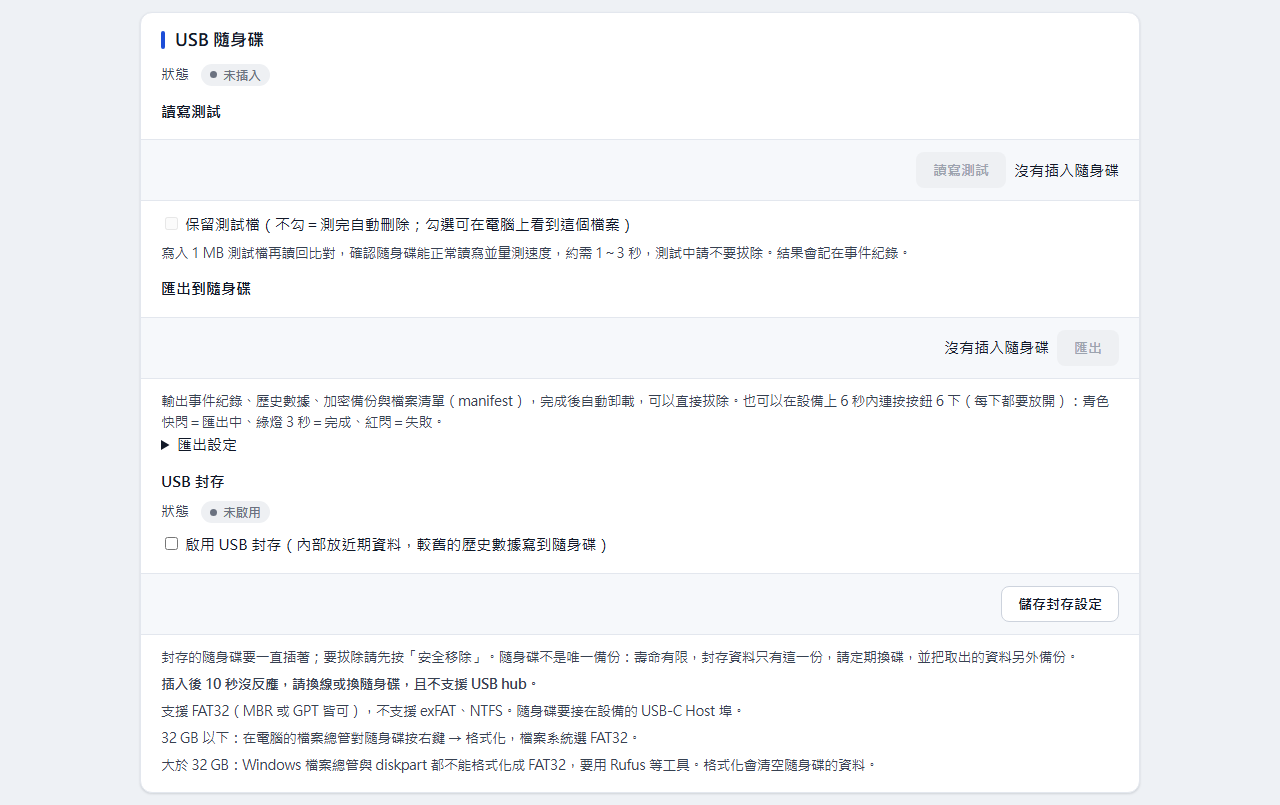
- 匯出帶走:把事件紀錄、歷史數據與加密備份寫到隨身碟(§12.3)。
- USB 封存:較舊的歷史數據長期保存在隨身碟(§12.4)。
網頁入口:「系統 → 維護 → USB 隨身碟」。安全移除、匯出與設定限管理員;狀態任何登入者都能看。
12.1 支援的隨身碟與準備
- 檔案系統須為 FAT32;不支援 exFAT、NTFS,也不支援 USB 集線器。
- 準備方式(格式化會清空隨身碟):
- 32 GB 以下:電腦檔案總管對隨身碟按右鍵 → 格式化 → 檔案系統選 FAT32。
- 大於 32 GB:Windows 內建工具不能格式化成 FAT32,請用 Rufus 等工具。建議使用 32 GB 以下的隨身碟。
- 插入後 10 秒沒反應(網頁仍顯示「未插入」),請換線或換隨身碟。
- 不要只靠隨身碟備份:請定期換碟,並把取出的資料另外備份。
12.2 插拔、狀態與安全移除
- 插入:自動辨識。掛載成功青色閃 2 下;不支援或失敗紅色閃 3 秒。網頁會提示能不能使用與原因。
- 狀態卡:狀態(未插入/可以使用/不能使用/已安全移除)、型號、容量、可用空間、檔案系統;不能用時寫出原因與解法。
- 安全移除:拔除前按「安全移除」,顯示「已安全移除,可以拔除」後再拔;要再使用請拔下重插。匯出完成後會自動卸載(開啟封存時除外)。顯示「隨身碟使用中」時幾秒後再按。
- 直接拔除:不會損壞設備;正在寫入時拔除,該次寫入失敗、檔案可能不完整。
- 插入、拔除、讀寫測試、安全移除都會記在事件日誌(不發通知)。
12.3 匯出到隨身碟
- 內容(寫在隨身碟根目錄,檔名開頭是設備名稱與日期時間):
events.csv:事件紀錄history_1m.csv、history_5m.csv、history_1h.csv:歷史數據backup.envmoncfg:加密備份(與網頁下載的備份相同)manifest.json:檔案清單與檢查碼,最後才寫;隨身碟上沒有這個檔=匯出沒有完成- 怎麼匯出(任選一種):
1. 網頁「系統 → 維護 → USB 隨身碟 → 匯出」;完成後提示「匯出完成,可以拔除隨身碟」。
2. 閘道按鈕:開機約 6 秒後連按 6 下(§4)。
3. USB 序列埠
usb export(§9.2)。 - 燈號:青色快閃=匯出中、綠燈 3 秒=完成、紅閃 3 秒=失敗。
- 匯出設定(管理員):「允許匯出」(關閉後按鈕與網頁都不能匯出)、要匯出的項目、備份密碼(至少 8 個字元)。
- **加密備份一定要先設備份密碼。**還沒設定時:
- 網頁的「匯出」按鈕不能按,旁邊顯示「還沒設定備份密碼」;請在「匯出設定」設好密碼,或取消勾選「加密備份」後再匯出。
- 閘道按鈕連按 6 下:事件紀錄與歷史數據照常匯出,不會有加密備份;結束時紅閃 3 秒,事件日誌記一筆「未設備份密碼」,並從所有啟用中的通知管道送出提醒。
- 匯出失敗會送系統通知,事件日誌記錄原因(沒插隨身碟、不是 FAT32、空間不足、寫入錯誤、匯出中拔除等)。
- 安全提醒:能碰到設備就能匯出資料,請管控機房進出。
12.4 USB 封存
- 用途:本機的歷史數據會輪替淘汰;開啟封存後,較舊的資料在淘汰前先寫到隨身碟,確認寫入成功才從本機刪除。巡檢紀錄、月報與事件日誌也會一併封存。
- 預設關閉。
- 開啟:「系統 → 維護 → USB 隨身碟 → 啟用 USB 封存」,並選「內部空間滿,又寫不到隨身碟時」:
- 刪舊的(預設):繼續記錄新資料,還沒封存的舊資料遺失。
- 留資料:保留舊資料,新的歷史數據記不進去;告警與事件不受影響。
- 可一併設定「定期備份設定到隨身碟」(每天/每週/每 30 天,保留最新 8 份)。要先在「匯出設定」設好備份密碼;沒設時這份備份會跳過(歷史數據、巡檢紀錄與事件日誌的封存照常),狀態卡顯示「還沒設定備份密碼」,事件日誌記一筆,並從所有啟用中的通知管道提醒(每天最多一次)。設好密碼後會自動補上。
- 檔案:隨身碟上「設備名稱_archive」資料夾,按年-月分資料夾、按日分檔(CSV)。
- 封存用的隨身碟要一直插著;要拔請先按「安全移除」。
- 異常:沒插隨身碟超過 10 分鐘、寫入失敗、隨身碟滿,會發系統通知,每頁頂端出現「USB 封存異常」紅色橫幅;恢復時再通知一則。沒插碟期間資料留在本機,插回後自動補寫。
- 狀態卡顯示封存狀態、已封存天數、最後封存時間、失敗次數。
12.5 讀寫測試
- 懷疑隨身碟或線材有問題時先測:「USB 隨身碟」卡片的「讀寫測試」按鈕(管理員),或序列埠
usb test。 - 會寫入 1 MB 測試檔再讀回比對,顯示寫入/讀取速度,約 1~3 秒;預設測完刪除(可勾「保留測試檔」)。
12.6 燈號一覽
| 情境 | 閘道燈號 | 通知 |
|---|---|---|
| 插入、可以使用 | 青色閃 2 下 | 無(網頁提示) |
| 插入、不支援或失敗 | 紅色閃 3 秒 | 無(網頁提示) |
| 匯出中 | 青色快閃 | — |
| 匯出完成 | 綠燈 3 秒 | 無(網頁提示) |
| 匯出失敗 | 紅閃 3 秒 | 系統通知 |
| 按鈕匯出、還沒設定備份密碼 | 紅閃 3 秒(其餘檔案已匯出,沒有加密備份) | 所有啟用中的通知管道 |
| 定期備份、還沒設定備份密碼 | — | 所有啟用中的通知管道(每天最多一次)+狀態卡提醒 |
| 封存異常/恢復 | — | 系統通知+頂端橫幅 |
12.7 常見問題
| 現象 | 可能原因 | 處置 |
|---|---|---|
| 插入後仍顯示「未插入」 | 線材或隨身碟不相容、接了集線器、插錯埠 | 換線或換隨身碟;不用集線器;確認插在隨身碟用的 USB-C 埠 |
| 顯示「exFAT/NTFS 格式不支援」「沒有格式化」 | 不是 FAT32 | 依 §12.1 格式化成 FAT32 |
| 顯示「不支援的分割表」 | 分割區損壞或沒有 FAT32 分割區 | 依 §12.1 重新格式化 |
| 顯示「無法掛載,隨身碟可能損壞」 | 檔案系統損壞 | 在電腦上檢查磁碟;仍不行就重新格式化 |
| 「匯出」按鈕灰掉 | 按鈕旁會寫原因 | 依提示處理;已安全移除的要拔下重插;停用的到「匯出設定」打開「允許匯出」 |
| 連按 6 下後紅閃,隨身碟上沒有加密備份 | 還沒設定備份密碼 | 到「匯出設定」設定備份密碼(至少 8 個字元)後再匯出一次 |
| 連按 6 下沒反應 | 開機 6 秒內、等待按鈕確認中、匯出已停用、按太慢 | 開機約 6 秒後再按;每下放開、兩下間隔 1 秒內 |
隨身碟上沒有 manifest.json |
匯出沒完成 | 看事件日誌的失敗原因;重插後再匯出一次 |
| 頂端出現「USB 封存異常」 | 沒插碟超過 10 分鐘、寫入失敗或碟滿 | 插回或換隨身碟,會自動補寫;不想封存就關閉「啟用 USB 封存」 |
| 按「安全移除」回「隨身碟使用中」 | 正在寫入 | 幾秒後再按 |
| 「留資料」模式下歷史趨勢沒有新資料 | 本機空間滿且寫不到隨身碟 | 插回隨身碟補寫;或改「刪舊的」 |
13. USB 燒錄節點
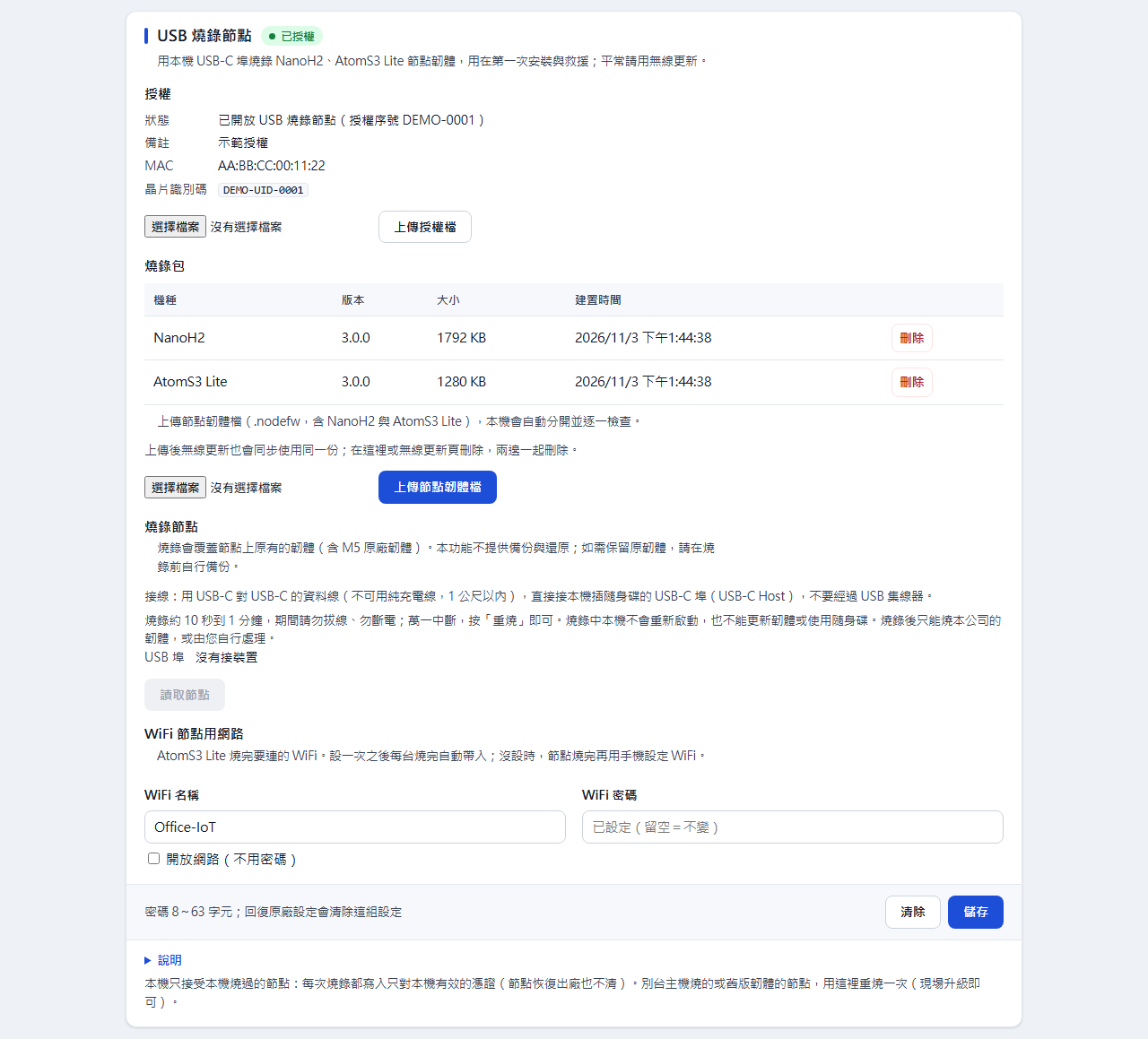
用閘道插隨身碟的那個 USB-C 埠,直接幫 NanoH2 與 AtomS3 Lite 燒錄韌體,不需要電腦。用在:
- 新節點第一次使用(必做,§6.1);
- 從別台閘道搬來的節點、換了閘道主機時;
- 把 NanoH2 燒成 Thread 模組;
- 無線更新不能用、或節點開不了機要救援。
平常更新節點請用無線更新(§10.2)。
AtomS3R:與 AtomS3 Lite 是同一種晶片,按「讀取節點」後會自動判斷是哪一種,顯示在「節點機種」;判斷不出來時請自己選(有螢幕的是 AtomS3R)。選的機種與判斷不同時頁面會提醒,請再確認一次。
網頁入口:「系統 → 維護 → USB 燒錄節點」。燒錄、上傳、設定限管理員;狀態任何登入者都能看。
燒錄會覆蓋節點原有的韌體(包含 M5Stack 原廠韌體),本功能不提供備份與還原;需要保留原韌體,請在燒錄前自行備份。
13.1 授權
- 要先安裝原廠發行的授權檔(副檔名
.lic),請向經銷商申請。授權檔綁定一台閘道:申請時提供卡片「授權」區的 MAC 與晶片識別碼。 - 在「授權」區選授權檔 →「上傳授權檔」,狀態顯示「已開放 USB 燒錄節點(授權序號 …)」即可。授權序號就是這台閘道包裝盒上的序號,可用來核對授權檔沒有裝錯台。
- 上傳時顯示「授權檔是舊格式,請重新申請授權檔」:這份授權檔是舊版發行的,新版韌體不再接受,請向經銷商重新申請。
- 不限燒錄次數;回復原廠設定不會清除授權。
- 沒有授權時仍可讀取節點、上傳節點韌體檔,只是不能燒錄。
13.2 上傳節點韌體檔
- 節點韌體檔(副檔名
.nodefw)由原廠提供,一個檔就含 NanoH2、AtomS3 Lite 與 AtomS3R 的韌體。 - 在「燒錄包」區選節點韌體檔 →「上傳節點韌體檔」。本機會逐一檢查,全部通過才換上,完成後清單列出各機種與版本;檔案損毀或不是原廠的檔會整個拒絕,原本的不變。
- 和無線更新(§10.2)用的是同一份,不用重複上傳;任一處刪除,兩邊一起刪除。
- 檔案只保留到閘道重新啟動前:重新啟動後要重新上傳。
13.3 接線
- 線材:USB-C 對 USB-C 的資料傳輸線,建議 1 公尺以內。只能充電的充電線不能用。只有 USB-A 對 USB-C 的線時,加一個「USB-C 公轉 USB-A 母」的 OTG 轉接頭。
- 直接接閘道,不要經過集線器;一次只接一台節點。
- 埠上插著隨身碟時不能燒錄:請先安全移除並拔下隨身碟。燒錄期間 USB 封存會暫停(不算異常)。
- 接上後網頁一直顯示「沒有接裝置」或讀取失敗時,先換一條確定能傳資料的線(例如手機接電腦能傳檔案的那條)。
13.4 讀取節點
- 接上節點後,卡片的「USB 埠」顯示「偵測到節點」。
- 按「讀取節點」:讀出機種、MAC、包裝上的 12 碼,讀完節點照常開機。只讀不寫,不需要授權。
- 判定結果: - NanoH2 或 AtomS3 Lite:顯示燒錄選項。 - 「不支援的節點」:NanoH2、AtomS3 Lite、AtomS3R 以外的板子。 - 「此節點已被設定硬體保護」:節點被他人設定了保護,本機無法燒錄。
- 讀取失敗或顯示「目前的韌體不支援自動進入燒錄模式」時,照救援步驟(§13.8)按住 BOOT 鍵再插 USB,再按一次「讀取節點」。
- 接的若是閘道正在使用的 Thread 模組,讀取時 Thread 網路會暫停幾秒,讀完自動恢復。
13.5 選模式與身份
- 燒錄模式(一定要選一個):
- 現場升級(保留設定):節點已經在用本產品韌體,只換版本;配網、名稱、Unit 設定都保留。
- 出廠(清除設定):新節點第一次使用、設定壞掉、或現場升級後開機異常時用;節點設定全部清除。要另外勾「我了解此節點的設定會清除」。
- 選錯也沒關係:例如現場升級後開機異常,改選出廠重燒即可。
- NanoH2 身份(只有 NanoH2 要選):
- 當節點:接 Unit 量測,可以燒完自動加入本機(§13.7)。
- 當 Thread 模組:接在閘道 Grove 埠提供 Thread 網路(§6.6);一律用出廠模式,不會加入節點表。
- 接的是閘道正在使用的 Thread 模組時,燒錄期間 Thread 網路會中斷、節點暫時離線,燒完自動恢復;要勾「暫停 Thread 網路並燒錄」才能開始。
- 本機會依讀到的機種自動選對應的韌體,卡片底部顯示要燒的機種與版本。
13.6 確認與燒錄
- 勾「我確認這是 NanoH2」(或 AtomS3 Lite),請對照實物確認。
- 勾「我了解燒錄後無法還原節點原本的韌體」。
- 模式選好、兩項都勾後才能按「開始燒錄」。燒錄約 10 秒到 1 分鐘,期間請勿拔線、勿斷電、勿關閉閘道。
- 燒錄中顯示進度條與目前步驟。這段期間不能更新閘道韌體、還原設定、回復原廠或使用隨身碟;要求的重新啟動會延到燒錄結束。
- 完成:顯示「燒錄完成」、版本與耗時,節點自動重新開機。節點出現在「感測器與節點」的無線節點清單(或 Thread 模組被閘道接回)就表示成功。
- 每次燒錄都會在事件日誌記一筆「USB 燒錄節點完成」或「USB 燒錄節點失敗」。燒錄期間到燒完後 5 分鐘內,這台節點的離線告警暫不發。
13.7 燒完自動加入本機
- 出廠模式下、NanoH2 選「當節點」或 AtomS3 Lite 時,會出現「燒完自動加入本機」(預設打勾)。節點開機就自動加入:不用連按 6 下、不用輸入 12 碼。
- 燒錄成功後,節點表自動新增這台,名稱預設「機種+MAC 後 4 碼」(例如「NanoH2 462c」),可再到「感測器與節點」改名與設定 Unit;已登記過的同一台沿用原設定。
- NanoH2:開機直接加入本機的 Thread 網路,約 10 秒上線。本機沒有 Thread 網路時照常燒錄,但不會自動加入,請之後用一般配對(§6.2)。
- AtomS3 Lite:
- 先在卡片的「WiFi 節點用網路」設好 WiFi 名稱與密碼(設一次即可),之後每台燒完自動連上。
- 沒設時:節點燒完白燈閃,用手機連節點熱點填 WiFi(§6.3),不用配對碼。
- 結果顯示「已加入本機節點表」或失敗原因(例如節點數已達上限);失敗時節點以未配網狀態開機,請改用一般配對。
- 節點長按 10 秒恢復出廠會清掉這些設定,之後手動配對即可(不必重燒)。
13.8 失敗重燒與救援
- 中斷就重燒:拔線、斷電、線材不良造成的失敗不會弄壞節點。按「重燒」沿用上次設定再燒一次;節點開機異常時改選「出廠」重燒。
- 燒錄中閘道重新啟動或斷電:要重新上傳節點韌體檔再重燒。
- 救援步驟(節點開不了機、讀取失敗、顯示「不支援自動進入燒錄模式」時): 1. 拔下節點的 USB 線。 2. 按住節點的 BOOT 鍵不放:NanoH2 是 G9 鍵;AtomS3 Lite 是機身上的按鍵。 3. 插上 USB 線,約 1 秒後放開。 4. 在網頁按「讀取節點」或「重燒」。燒完若節點沒有自動開機,拔插一次 USB 線。
- 照上面步驟都能重燒,只有以下情況救不回:節點硬體損壞(靜電、進水、接錯電壓)、節點已被他人設定硬體保護、閘道 USB 埠故障;請洽經銷商。
13.9 常見問題
| 現象 | 可能原因 | 處置 |
|---|---|---|
| 「讀取節點」按鈕灰掉 | 沒接節點、插的是隨身碟、接了不只一台、燒錄中 | 看「USB 埠」那一行的說明;只接一台、拔掉隨身碟 |
| 「開始燒錄」按鈕灰掉 | 按鈕旁會寫原因:沒有授權、沒有韌體檔、沒選模式、沒勾確認 | 依提示處理 |
| 讀取失敗「節點沒有進入燒錄模式」 | 節點韌體不支援自動進入、線材只能充電 | 照救援步驟按住 BOOT 再插;換資料線 |
| 燒錄失敗「燒錄中節點斷線」 | 線材鬆脫、供電不足 | 換線、閘道改用 USB-C 電源供電,再按「重燒」 |
| 「燒錄包機種與節點不符」 | 韌體與節點機種不同 | 重新上傳原廠節點韌體檔 |
| 節點顯示「需要本機憑證」 | 節點沒用本機燒過 | 用本機重燒一次(現場升級即可,設定保留) |
| 燒完節點沒出現在節點表 | 沒勾自動加入、本機沒有 Thread 網路、WiFi 節點用網路設錯 | 看燒錄結果的說明;改用一般配對,或更正 WiFi 設定後用出廠模式重燒 |
| 閘道重新啟動後韌體檔不見了 | 韌體檔只保留到重新啟動前 | 重新上傳節點韌體檔 |
| 上傳節點韌體檔被拒 | 檔案損毀、下載不完整、不是原廠檔案、檔案版本比閘道新 | 重新下載;顯示「格式較新」時先更新閘道韌體 |
| 上傳或刪除時顯示「無線更新還有排隊或推送中的節點」 | 無線更新進行中 | 等更新完成,或取消排隊中的節點後再試 |
14. 相關文件
- 安裝與布點建議(感測器布點、無線距離、供電、RS485 匯流排):請洽經銷商或加 LINE(ID:ackwackw)詢問。
- 網頁內建 API 文件:網頁右上角「API 文件」。